¡Hola! Soy Elana, maestra mexicana con más de 5 años de experiencia en el sistema educativo público, especializada en el uso diario y experto de todos los portales oficiales de la Secretaría de Educación Pública (SEP), incluyendo Mi Portal FONE, SIGED, Portal del Alumno SEP, DGAIR, sirvoes y las variantes estatales como SEIEM, IEEPO Oaxaca, AEFCM CDMX y muchas más.
He acompañado a cientos de colegas docentes, directivos, padres de familia y alumnos en el registro, consulta, descarga y resolución de trámites en estos sistemas. Mi conocimiento práctico se basa en el uso real, actualizaciones oficiales de la SEP (desde 2015 hasta 2026), normatividad publicada en el DOF y experiencia directa resolviendo problemas comunes de acceso, validación de folios, descarga de boletas/certificados y recuperación de datos perdidos. Esta guía está elaborada con información precisa, verificada en fuentes oficiales .sep.gob.mx y .gob.mx, para que puedas navegar con confianza y sin errores.
En la era de la transformación digital, Mi Portal SEP se ha consolidado como una herramienta fundamental dentro del ecosistema educativo mexicano. Esta plataforma centraliza servicios clave para estudiantes, docentes y administrativos, mejorando la eficiencia, transparencia y accesibilidad en trámites educativos en todo el país, de manera similar a lo que ofrece la Guía Integral de Mi Portal SEIEM en el Estado de México.
Respaldado por la Secretaría de Educación Pública (SEP) y en estrecha coordinación con Gob.mx, el portal responde a las crecientes demandas de modernización educativa, automatización de servicios y autoservicio digital. Desde el Portal del Alumno SEP hasta herramientas como autoservicios SEP, Mi Portal FONE, SIGED y el Portal SEP FONE, esta plataforma se ha convertido en un nodo esencial para la gestión educativa moderna.
- El Portal SEP es una plataforma integral que conecta estudiantes, docentes y administrativos con servicios digitales esenciales.
- Facilita trámites como la descarga de certificados, consulta de calificaciones y emisión de talones de pago SEP.
- Asegura altos niveles de seguridad en el acceso y el manejo de datos personales.
- Es compatible con sistemas estatales como el Portal SEP Colima, Portal SEP Tabasco y Portal SEP Puebla.
- Evoluciona constantemente para integrar más servicios, incluyendo autoservicios, certificados digitales y herramientas de evaluación.
¿Qué es el Portal SEP?
Definición y Propósito
El Portal SEP es una plataforma web creada por la Secretaría de Educación Pública con el fin de digitalizar procesos educativos y facilitar el acceso a trámites, documentos y herramientas administrativas. A través de este sistema, los usuarios pueden gestionar certificados, calificaciones, cédulas profesionales y pagos de nómina, todo en línea.
Diseñado con un enfoque en la experiencia del usuario, el portal incorpora interfaces intuitivas, autenticación por CURP, integración con el sistema nacional Gob.mx, y funcionalidades de autoservicio como el Portal SEP Autoservicios y el SEP Self-Service Portal.
Historia y Evolución
Originalmente concebido como una ventanilla única de trámites escolares, el portal ha evolucionado en respuesta a las demandas tecnológicas y administrativas del sector educativo. Hoy en día, integra funcionalidades como:
Servicios Clave
- Mi Portal SEP FONE para docentes.
- Acceso a Portal del Alumno SEP para estudiantes.
- Vinculación con plataformas externas como Vida Saludable, Pasaporte, Cédula Profesional y validación de RFC/CURP.
Además, el sistema incorpora nuevas tecnologías como firma electrónica, validación automática de documentos y autenticación federada a través del Gobierno de México. De manera similar, portales estatales como el Mi Portal SEIEM en el Estado de México y el SEV Portal Veracruz muestran cómo la digitalización educativa se adapta a cada región del país.
Organizaciones Vinculadas
El Portal-SEP trabaja en coordinación con múltiples instituciones del sistema educativo nacional:
- TECNM (Tecnológico Nacional de México)
- SEMS (Subsecretaría de Educación Media Superior)
- FONE SEP, responsable del pago de nómina docente.
- Instituciones como IHE, PII, y plataformas de monitoreo académico.
- Gobiernos estatales, incluyendo:
- Portal-SEP Puebla
- Portal-SEP Colima
- Portal-SEP Guerrero
- Portal-SEP Tabasco
Estas alianzas permiten la interoperabilidad del sistema, reduciendo la burocracia y mejorando la atención al usuario.
Acceso y Seguridad en el SEP Portal
Proceso de Autenticación
El acceso al portal se realiza mediante el ingreso de:
- CURP (Clave Única de Registro de Población)
- Contraseña personalizada
- En algunos casos, validación con RFC (para docentes del sistema FONE)
- Integración opcional con Gob.mx para verificación de identidad.
Niveles de Usuario y Permisos
El sistema está segmentado según perfiles de usuario:
- Estudiantes: consulta de calificaciones, boletas, certificados, inscripción en línea.
- Docentes: acceso a Mi Portal FONE, descarga de recibos de pago, evaluación docente.
- Administrativos: herramientas de gestión interna, generación de informes, licitaciones.
- Entidades externas: validación de certificados, verificación de autenticidad de títulos.
Importancia de la Seguridad de Datos
El SEP Portal aplica estrictos estándares de protección de datos personales.
Entre las medidas destacadas:
- Cifrado SSL/TLS en todas las transacciones.
- Autenticación de múltiples factores.
- Certificación de documentos digitales.
- Respaldo legal a través de la Ley General de Protección de Datos Personales .
Estas medidas aseguran que documentos como certificados SEP, cédula profesional o boletas de calificaciones estén protegidos contra accesos no autorizados.
Principales Funcionalidades del Portal-SEP
Gestión de Servicios para Docentes Jubilados
Gracias a su integración con el sistema FONE, los profesores jubilados pueden consultar sus talones de pago y realizar trámites sin necesidad de acudir a oficinas físicas. Además, tienen la posibilidad de gestionar asuntos relacionados con dependientes económicos y prestaciones.
Integración de Sistemas Web Estatales
El Portal-SEP actúa como eje central entre diversos portales estatales como:
- Portal-SEP Colima
- Portal-SEP Puebla
- Portal-SEP Tabasco
Esto permite mantener la trazabilidad de los datos educativos, evitando duplicidades y asegurando la validez de la información entre diferentes niveles de gobierno.
Soporte a Organizaciones Asociadas
La plataforma extiende sus servicios a escuelas privadas, institutos tecnológicos, universidades públicas y asociaciones educativas. Estas instituciones pueden:
- Generar y validar certificados digitales.
- Participar en programas como Vida Saludable.
- Acceder a los módulos de evaluación institucional y de auditoría educativa.
Beneficios de Utilizar el SEP Portal
Centralización de Servicios
Desde una sola plataforma es posible acceder a:
- Certificados electrónicos
- Boletas y calificaciones SEP
- Trámites de inscripción
- Cédula Profesional SEP
- Talones de pago SEP FONE
- Evaluaciones internas y seguimiento institucional
El diseño del portal prioriza la simplicidad de uso:
- Menús organizados por usuario (estudiante, docente, administrativo)
- Secciones de ayuda contextual
- Canales de contacto como SEP Te Escucha
- Accesibilidad para personas con discapacidad visual y motora
Colaboración entre Entidades
El Portal SEP integra sistemas y bases de datos de Gob.mx, Registro Civil, universidades y organismos públicos para:
- Validación inmediata de certificados
- Inscripción automatizada
- Reducción de documentos físicos
- Eliminación de intermediarios
Guía Paso a Paso para Usar Mi Portal SEP: Registro, Inicio de Sesión y Navegación
Ingreso al Sistema
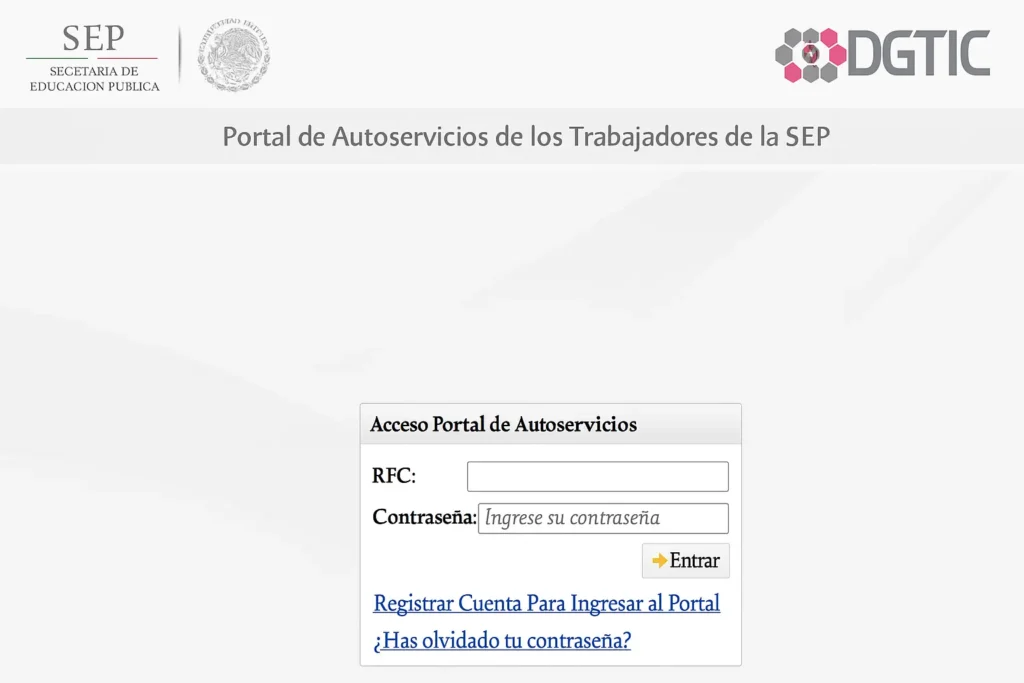
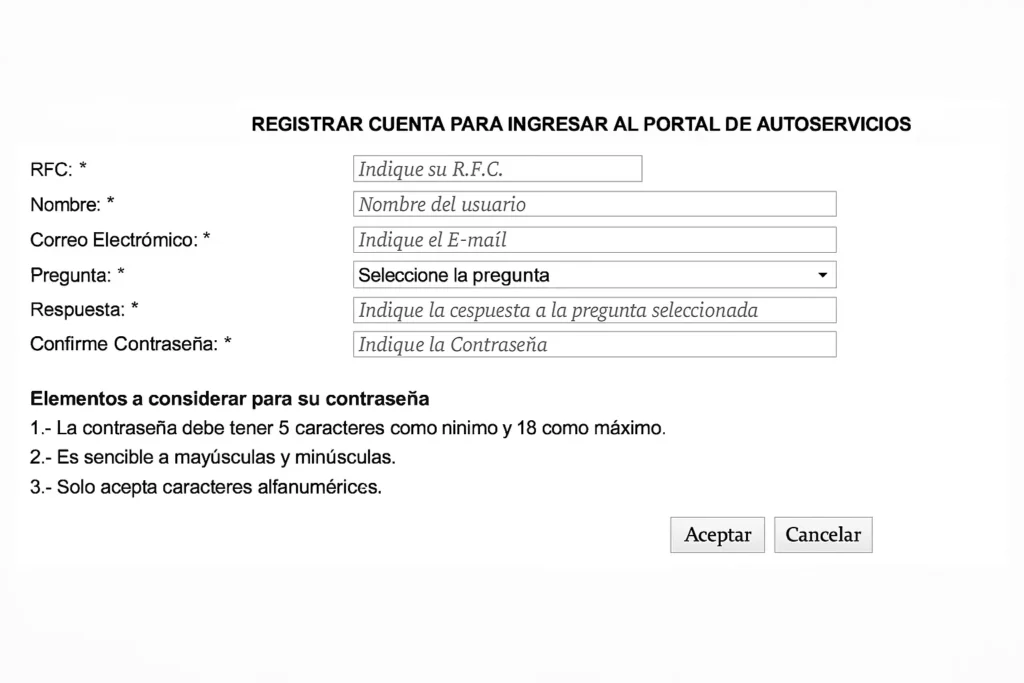
Para ingresar al sistema por primera vez, se debe registrar haciendo clic en la opción Registrar Cuenta.
Para acceder al portal, siga las indicaciones que se muestran a continuación. Es importante señalar que este portal estará
habilitado para los trabajadores que cobran mediante depósito bancario y/o requieran imprimir Constancia
de Percepciones y Retenciones (Formulario 37), siempre que sus ingresos sean superiores a los
$400,000.00 o bien menores o iguales a los $400,000.00 y hayan realizado la solicitud de dicha constancia:
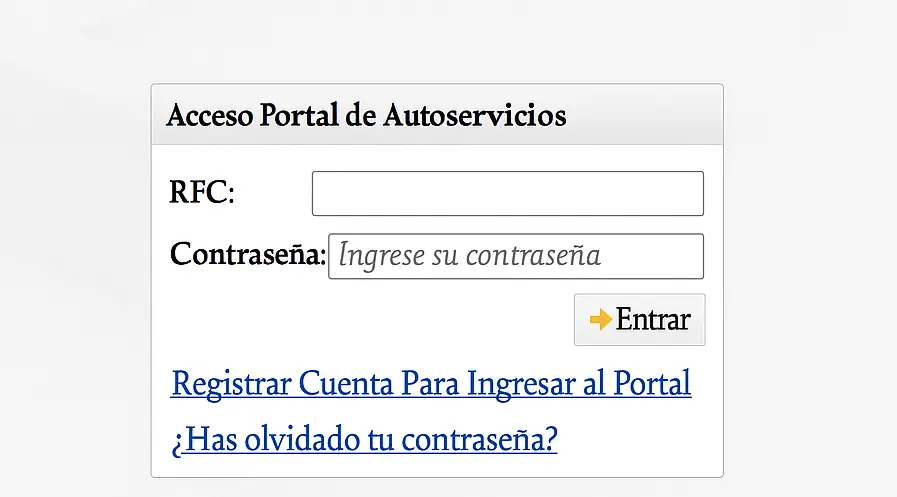
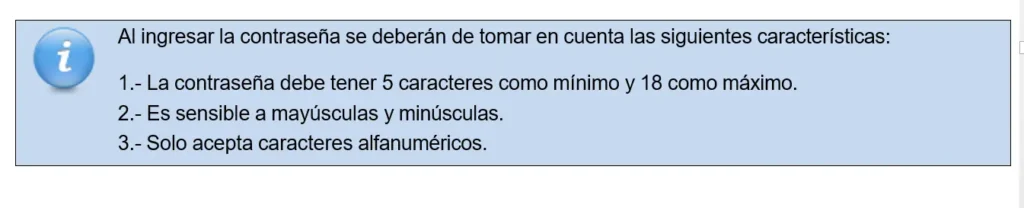
Se mostrará la siguiente pantalla, en donde deberá de llenar por única vez el formulario con los siguientes
datos personales.
Si el RFC del trabajador es incorrecto o no está registrado como empleado activo en la SEP, se le notificará mediante un cuadro de diálogo como el siguiente.
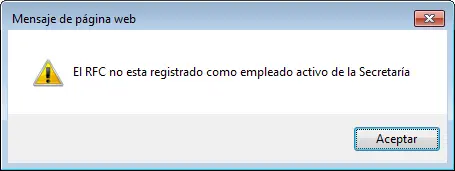
Si el RFC del trabajador es incorrecto o no figura como empleado activo en la SEP, aparecerá un cuadro de diálogo informando del error.
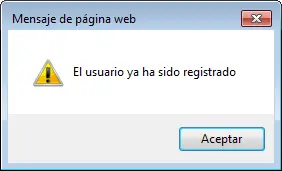
Por el contrario, si el trabajador ya está registrado, aparecerá un cuadro de diálogo indicando que puede ingresar al portal sin inconvenientes, teniendo a la mano su RFC y contraseña.
Una vez ingresados cada uno de los datos deberá dar clic sobre el botón “Aceptar” para finalizar con el registro, aparecerá un cuadro de diálogo el cual tendrá que confirmar dando clic sobre el botón “Aceptar” como se muestra a continuación
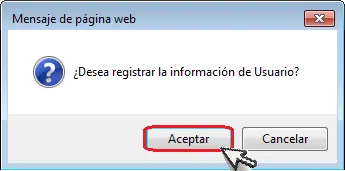
Al concluir, se mostrará un cuadro de diálogo indicando que el registro del usuario se realizó correctamente, el cual se cerrará al hacer clic en el botón “Aceptar”.
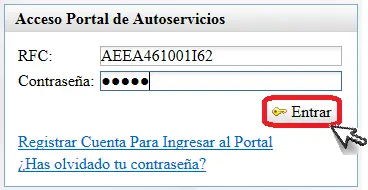
Acto seguido aparecerá automáticamente la pantalla principal del Portal de Autoservicios, para acceder bastará con que el trabajador ingrese su R.F.C. en mayúsculas, la contraseña con la que se registró previamente y dar clic sobre el botón “Entrar” como se muestra a continuación.
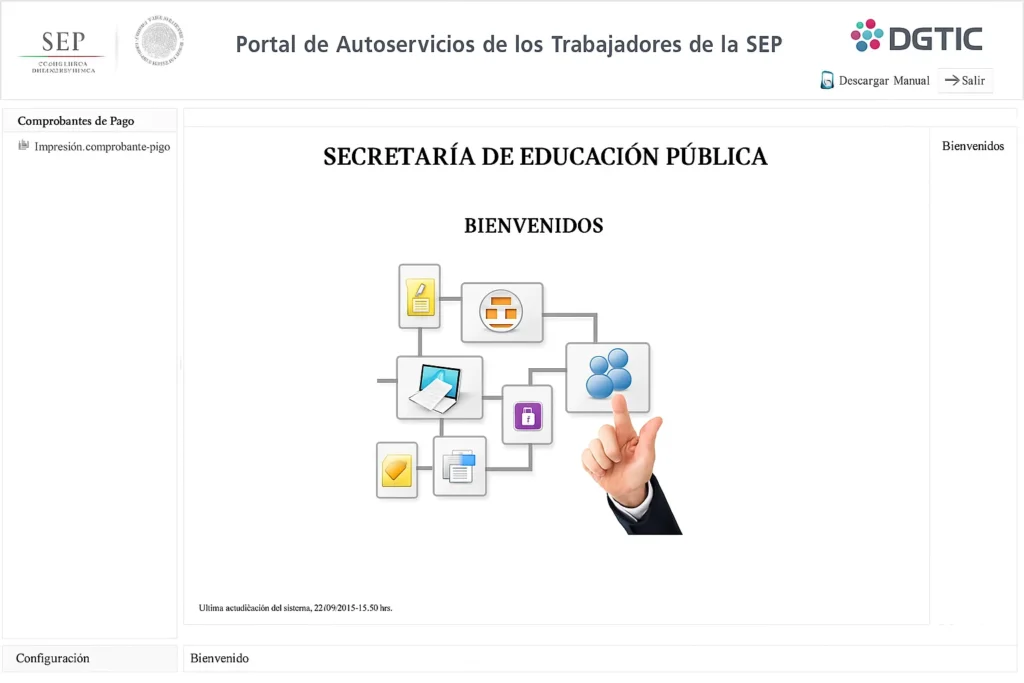
Al ingresar al sistema, se mostrará una pantalla como la siguiente.

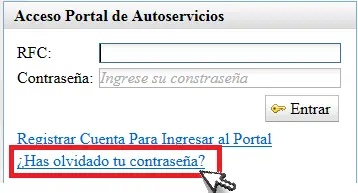
Recuperar contraseña
Esta opción permitirá al usuario recuperar su contraseña en caso haberla olvidado, para poder ingresar a esta opción bastará con dar clic sobre la opción ¿Has olvidado tu contraseña? como se muestra a continuación.
Aparecerá una pantalla como la siguiente, donde el usuario deberá ingresar los datos requeridos.

- R.F.C.:Este campo es obligatorio y corresponde al RFC del trabajador que necesita recuperar su contraseña.
- Pregunta: Este campo se llena de manera automática al ingresar el R.F.C. del trabajador y corresponde a la pregunta que el trabajador seleccionó durante su registro al sistema.
- Respuesta: Este campo es de carácter obligatorio y corresponde a la respuesta que el trabajador dio a la pregunta que seleccionó durante su registro al sistema.
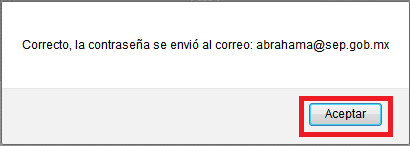
Una vez ingresados todos los datos se deberá dar clic sobre el botón “Aceptar”, el sistema enviará automáticamente la contraseña generada al correo electrónico que el empleado ingreso durante el registro.

A continuación, aparecerá un cuadro de diálogo que informa que se ha enviado a su correo electrónico registrado una nueva contraseña para acceder al portal, como se muestra a continuación.

Lee la guía Paso a Paso de Mi Portal Fone.
Mi Portal SEP Comprobantes de Pago
Mi Portal SEP Impresión comprobante pago
En este submódulo, el trabajador tiene la opción de imprimir sus comprobantes de pago correspondientes a un periodo máximo de 6 quincenas. Para hacerlo, debe ingresar al menú principal, seleccionar el módulo Comprobantes de Pago y luego el submódulo Impresión de Comprobante de Pago, lo que desplegará una pantalla similar a la siguiente:
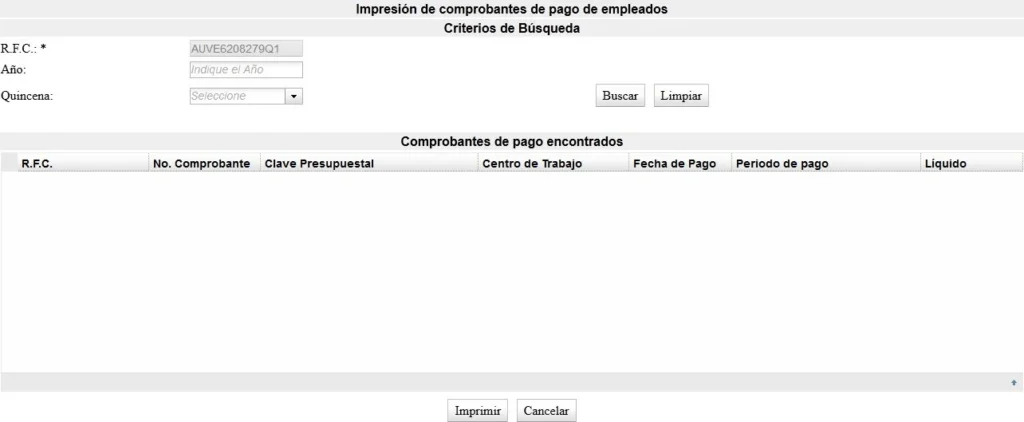
La pantalla está compuesta por las siguientes secciones:
- Criterios de Búsqueda
- Comprobantes de pago encontrados
Criterios de Búsqueda
En esta sección se pueden ingresar los criterios necesarios para facilitar la búsqueda de los comprobantes de pago. La información se puede filtrar completando uno o varios de los siguientes campos:
- R.F.C.: Este campo se completará automáticamente según el usuario que haya iniciado sesión y no se puede editar..
- Año: Año correspondiente al o los comprobantes de pago que se desean buscar, a partir de 2014.
- Quincena: Quincena correspondiente al o los comprobantes de pago que se desean consultar.
Después de ingresar los criterios de búsqueda seleccionados, debe hacer clic en el botón “Buscar” para que en la sección “Comprobantes de pago encontrados” se muestren los comprobantes disponibles para impresión.

Si desea borrar los criterios de búsqueda previamente ingresados, simplemente haga clic en el botón “Limpiar”.
Comprobantes de pago encontrados
Después de realizar el proceso de búsqueda descrito anteriormente, en esta sección se mostrarán los comprobantes de pago disponibles para su impresión, como se indica a continuación:
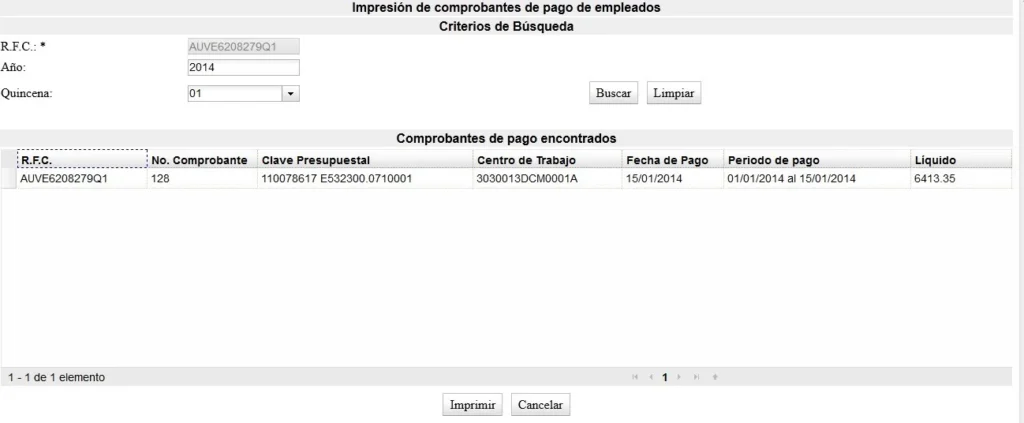
Para poder llevar a cabo la impresión del comprobante se deberá seleccionar uno de los registros recuperados y acto seguido dar clic sobre el botón “Imprimir” como se muestra a continuación:
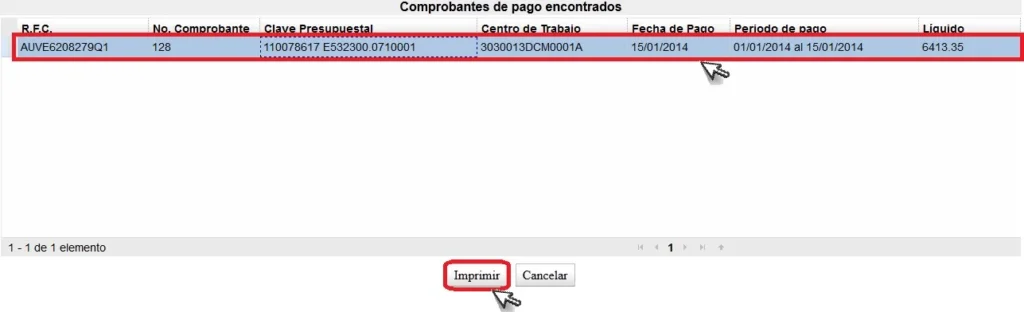
Aparecerá en la parte inferior de la pantalla un mensaje como el siguiente:

Se puede seleccionar entre las opciones Abrir, Guardar o Cancelar la descarga del comprobante de pago en formato PDF. Se recomienda hacer clic en “Guardar” o “Guardar como” para elegir la ubicación donde desea almacenar el archivo, como se muestra a continuación:
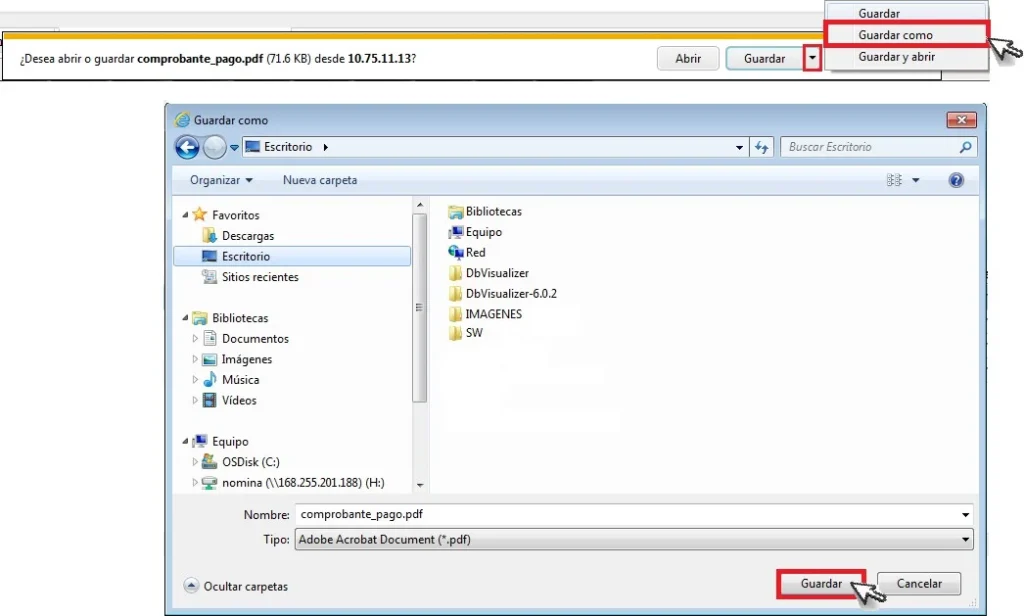
Una vez guardado el archivo se mostrará en pantalla un mensaje como el que se muestra a continuación, deberá dar clic sobre la opción “Abrir”:

A continuación, se mostrará en pantalla el Comprobante de Pago en formato PDF, listo para ser impreso:
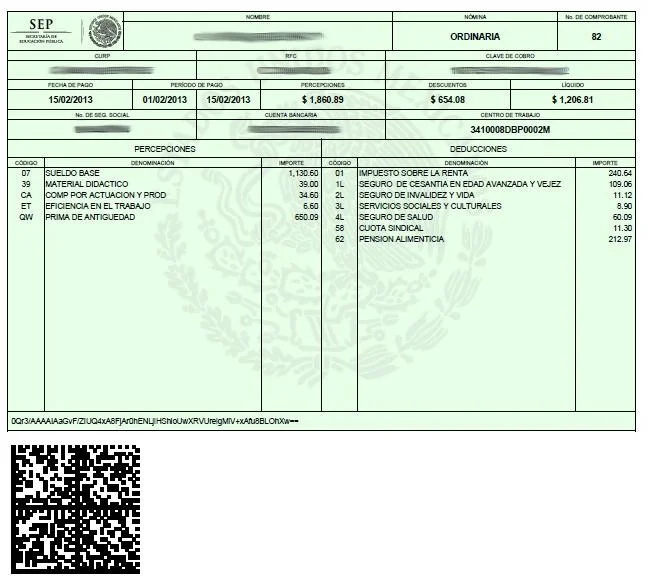
Si desea salir del submódulo bastará con dar clic sobre el botón “Cancelar”.
Mi Portal SEP Constancia de Sueldos y Salarios
Mi Portal SEP Impresión Formulario 37
En este submódulo, el trabajador puede imprimir sus constancias de sueldos y salarios (Formulario 37), siempre que sus ingresos sean superiores a $400,000.00 o, en caso de ser iguales o inferiores a esa cantidad, hayan solicitado previamente la constancia. Para ello, debe ingresar al menú principal, seleccionar el módulo Constancia de Sueldos y Salarios y luego el submódulo Impresión Formulario 37, lo que mostrará una pantalla similar a la siguiente:
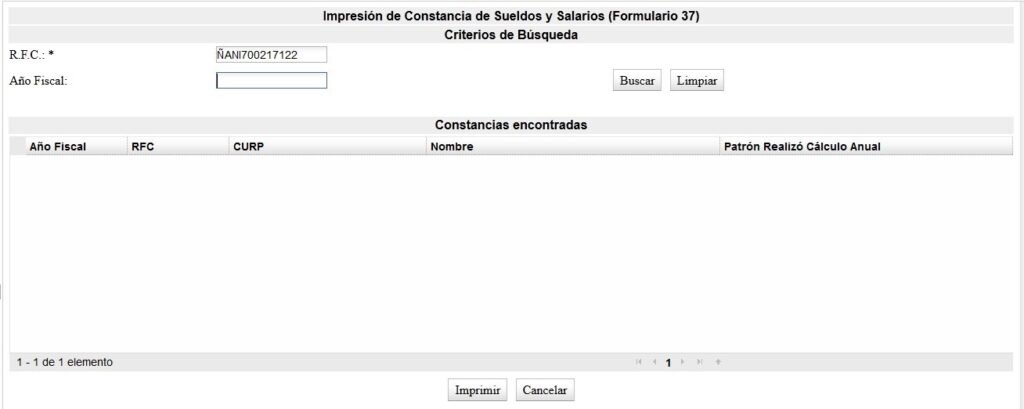
La pantalla está organizada en las siguientes secciones:
- Criterios de Búsqueda
- Comprobantes de pago encontrados
Criterios de Búsqueda
En esta sección se podrán ingresar los criterios que se consideren necesarios para facilitar la búsqueda de las constancias, dicha información se podrá filtrar ingresando todos o alguno de los siguientes campos:
- R.F.C.: Este campo se completará automáticamente según el usuario que haya iniciado sesión y no se puede modificar.
- Año: Año al que corresponde la constancia a buscar a partir del año 2014.
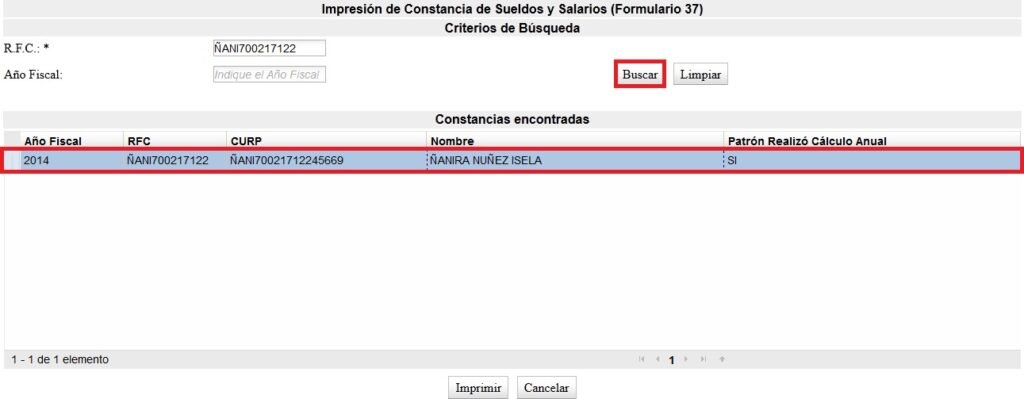
Una vez ingresados los criterios de búsqueda de su elección deberá dar clic sobre el botón “Buscar” para así obtener en la sección “Constancias Encontradas” las constancias disponibles para su impresión

Si desea borrar los criterios de búsqueda ingresados previamente, solo debe hacer clic en el botón “Limpiar”.
Constancias encontradas
Una vez que se realizó el proceso de búsqueda, descrito en el paso anterior, se podrá visualizar en esta sección las constancias disponibles para su impresión como se muestra a continuación:
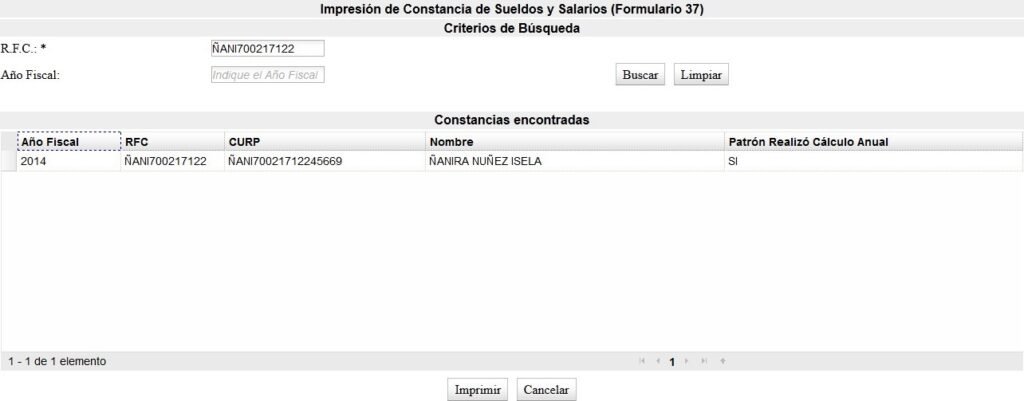
Para poder llevar a cabo la impresión de la constancia se deberá seleccionar uno de los registros recuperados y acto seguido dar clic sobre el botón “Imprimir” como se muestra a continuación:
Aparecerá en la parte inferior de la pantalla un mensaje como el siguiente:

Es posible elegir entre las opciones Abrir, Guardar o Cancelar para descargar el archivo en formato PDF de la constancia (Formulario 37). Se sugiere utilizar “Guardar” o “Guardar como” para seleccionar la ubicación en la que se desea almacenar el archivo, como se muestra a continuación:

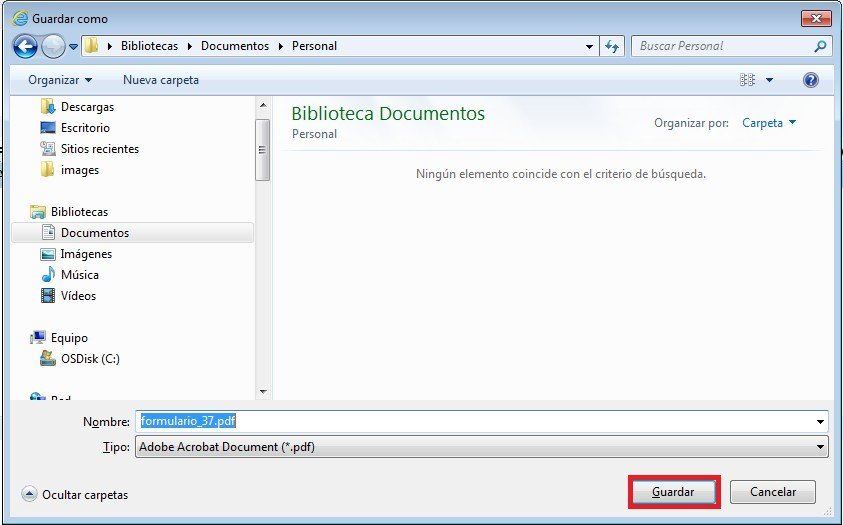
Una vez guardado el archivo se mostrará en pantalla un mensaje como el que se muestra a continuación, deberá dar clic sobre la opción “Abrir”:

Seguidamente, la constancia se mostrará en pantalla en formato PDF, lista para su impresión.
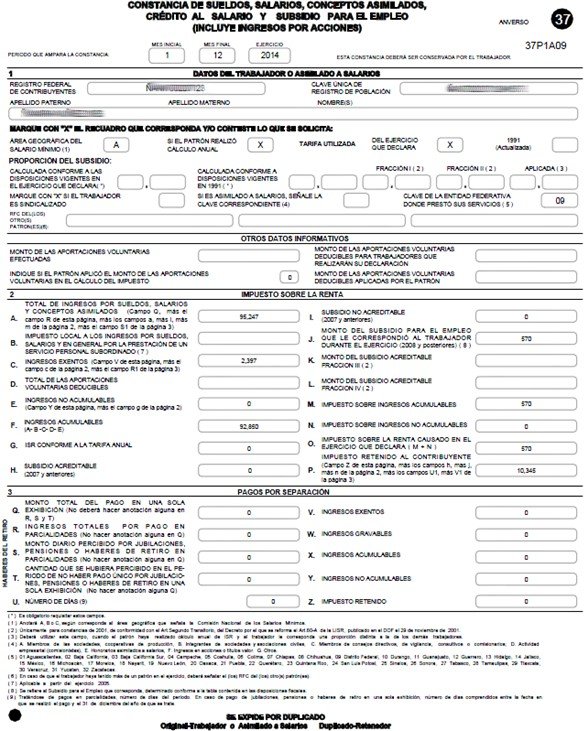
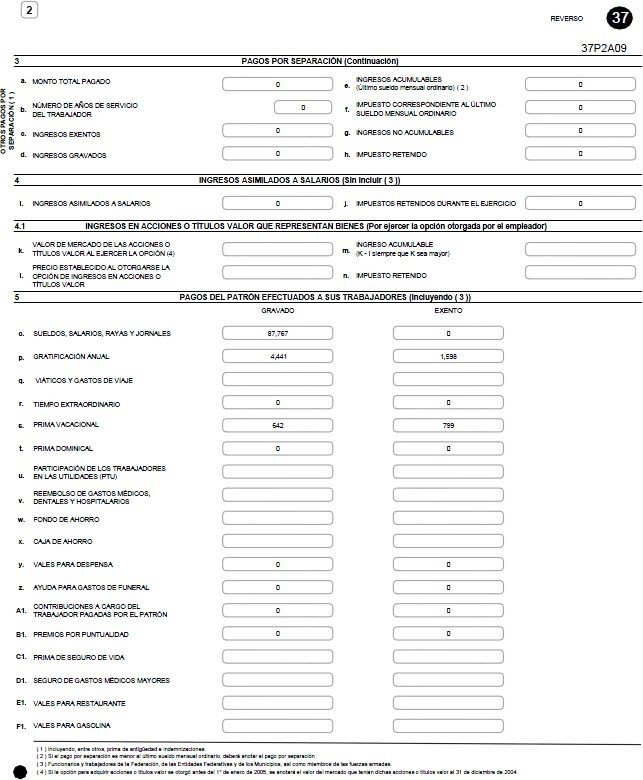
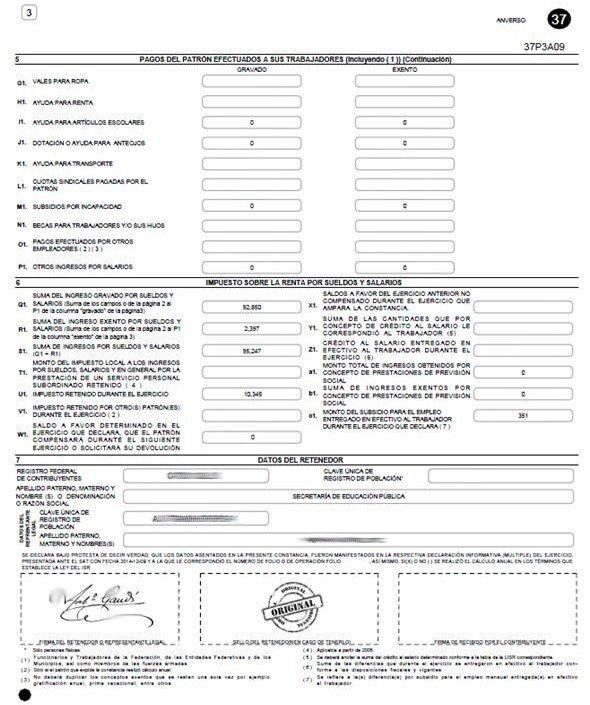
Si desea salir del submódulo bastará con dar clic sobre el botón “Cancelar”.
Mi Portal SEP Configuración
Mi Portal SEP Cambio de Contraseña
En este submódulo, el trabajador podrá cambiar su contraseña, actualizar su correo electrónico y modificar la pregunta de seguridad en caso de olvidar la contraseña. Para ello, debe ingresar al menú principal, seleccionar el módulo Configuración y luego el submódulo Cambio de Contraseña, lo que desplegará una pantalla similar a la siguiente:
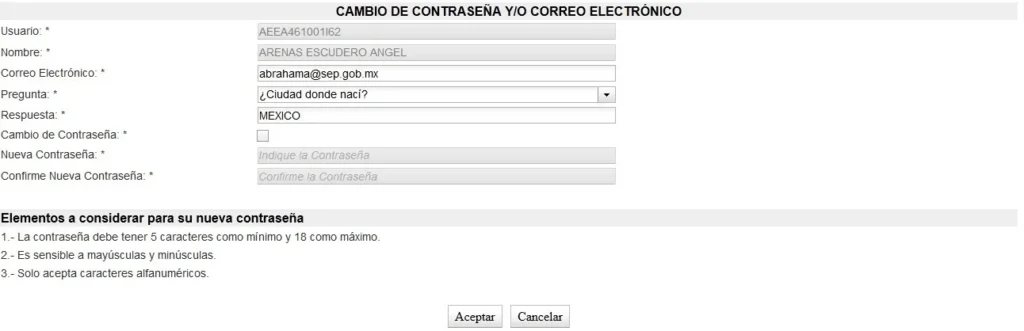
Esta pantalla presenta los datos personales del usuario y está compuesta por los siguientes campos:
- Correo Electrónico: Este campo es obligatorio y corresponde al correo electrónico del usuario que ha iniciado sesión; puede ser editado.
- Pregunta: Este campo es de carácter obligatorio y corresponde a la pregunta que el usuario eligió en caso de olvidar su contraseña, puede ser modificada.
- Respuesta: Este campo es de carácter obligatorio y corresponde a la respuesta que se le dio a la pregunta seleccionada por el usuario en caso de olvidar su contraseña, puede ser modificada.
- Cambio de Contraseña: Este campo es obligatorio y corresponde al correo electrónico del usuario que ha iniciado sesión; puede ser editado.“Nueva Contraseña” y “Confirme Nueva Contraseña”.
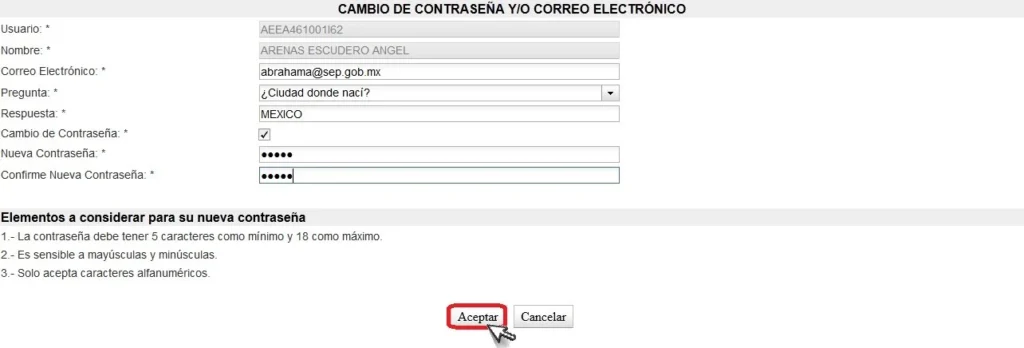
- Nueva Contraseña: Este campo es de carácter obligatorio en caso de querer modificar la contraseña actual del usuario.
- Confirme Nueva Contraseña: Este campo es de carácter obligatorio en caso de querer modificar la contraseña actual del usuario y debe de ser idéntico a la contraseña ingresada en el campo “Nueva Contraseña”.

Una vez que se hayan modificado los campos deseados deberá dar clic sobre el botón “Aceptar” como se muestra a continuación:
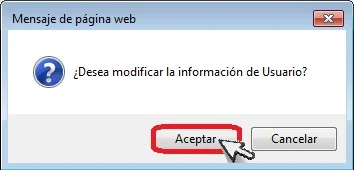
Aparecerá un cuadro de diálogo indicando si desea modificar la información del usuario, si así lo desea deberá dar clic sobre el botón “Aceptar” para que los cambios sean almacenados, en caso contario deberá dar clic en “Cancelar” y los cambios no surtirán efecto:
Una vez aceptada la modificación de la información del usuario, el sistema mostrará en la parte superior izquierda de la pantalla un mensaje confirmando la acción realizada como se muestra a continuación:

Si desea salir del submódulo bastará con dar clic sobre el botón “Cancelar”.
¿Cómo navegar dentro del Portal SEP?
1. Panel de inicio personalizado
Dependiendo de tu perfil (estudiante, docente o administrativo), el portal muestra accesos personalizados:
- Estudiantes: calificaciones, certificados, reinscripciones.
- Docentes: Mi Portal FONE SEP, comprobantes de pago.
- Administrativos: informes, licencias, carga académica.
2. Menú lateral o superior
Usa el menú para acceder rápidamente a:
- Autoservicios
- Portal de calificaciones SEP
- Portal de certificados SEP
- Portal FONE SEP
- Validación de CURP o Cédula Profesional
3. Buscador interno
Utiliza la barra de búsqueda para localizar documentos, resultados, convocatorias o manuales de usuario.
4. Notificaciones y mensajes
El sistema muestra avisos relevantes, como fechas de inscripción, actualizaciones del sistema y resultados.
5. Descargas y comprobantes
Puedes descargar directamente:
- Talones de pago SEP
- Certificados electrónicos
- Historial académico
- Cédula profesional
6. Ayuda y soporte
En caso de dudas, utiliza la sección “SEP Te Escucha”, consulta la guía de usuario en PDF, o envía una solicitud.
Esta guía garantiza que cualquier usuario, sin importar su experiencia digital, pueda registrarse, iniciar sesión y utilizar efectivamente Mi Portal SEP. Si aún no lo has hecho, es momento de aprovechar todos los beneficios de esta plataforma educativa en línea.
Casos de Uso y Ejemplos Prácticos
1. Asistencia a Docentes Jubilados y sus Dependientes
Un docente jubilado puede acceder al Portal SEP FONE, introducir su RFC y descargar los talones de pago del último año. Además, sus hijos pueden solicitar certificados escolares directamente en línea.
2. Procesos Internos Más Ágiles
Con herramientas como el Informe Trimestral SEP, los administrativos pueden generar de manera automatizada reportes de rendimiento académico y presupuestal, disminuyendo errores humanos y optimizando el tiempo de procesamiento.
3. Verificación por Entidades Externas
Empresas y universidades pueden verificar en línea la autenticidad de un título profesional o certificado emitido por la SEP. Esta validación se realiza a través del portal de Validación CURP, vinculado a Gob.mx y a la base de datos oficial de la SEP.
Perspectivas Futuras y Actualizaciones del SEP Portal
- Implementación de firma electrónica avanzada
- Asistentes virtuales (chatbots) para soporte automático
- Generación de certificados inmediatos en PDF
- Mejora de compatibilidad con dispositivos móviles
- Integración total con Mi Portal FONE para la automatización de los pagos.
- Expansión del sistema de certificados para los niveles de primaria y secundaria
- Transición gradual hacia una app móvil del SEP Portal.
- Aumentar el presupuesto para ciberseguridad
- Incluir capacitación digital para adultos mayores
- Mejorar el tiempo de respuesta en canales como SEP Te Escucha
Tabla Comparativa
| Funcionalidad | Mi Portal SEP | Mi Portal FONE | Mi Portal SEIEM |
|---|---|---|---|
| Consulta de Talones de Pago | ✅ Para docentes federales | ✅ Específico para nómina | ✅ Docentes del Edo. Méx |
| Trámites Académicos | ✅ Alumnos y administrativos | ❌ | ✅ Parcialmente |
| Servicios en Línea | ✅ Certificados, CURP, etc. | ✅ Comprobantes de pago | ✅ Documentación general |
| Enlace con otras plataformas | ✅ USICAMM, FONE, etc. | ✅ SEP y Hacienda | ✅ SEIEM estatal |
| Accesibilidad desde móvil | ✅ | ✅ | ✅ |
Tabla Comparativa: Portal SEP Nacional vs Estatales
| Característica | Portal SEP Nacional | Portales Estatales (Colima, Puebla, etc.) |
|---|---|---|
| Acceso con CURP/RFC | ✅ | ✅ |
| Consulta de certificados/calificaciones | ✅ | ✅ |
| Talones de pago FONE | ✅ | ❌ |
| Integración con Gob.mx | ✅ | Parcial |
| Autoservicio para administrativos | ✅ | ❌ |
| Reportes e informes trimestrales | ✅ | ❌ |
Reflexión Final
El Portal SEP representa mucho más que una plataforma de gestión educativa: es el centro neurálgico de un sistema digitalizado, moderno y accesible para millones de usuarios. Su continua evolución, integración con sistemas estatales y orientación al autoservicio lo convierten en una herramienta clave para el presente y futuro de la educación en México. Tanto docentes como estudiantes, administrativos y entidades externas encuentran en él una solución centralizada, segura y eficiente para sus necesidades diarias.
Con la mirada puesta en la innovación, la Secretaría de Educación Pública sigue fortaleciendo este portal, permitiendo que iniciativas como SEP Te Escucha, Vida Saludable o el acceso a la Cédula Profesional se integren en una experiencia única. En un país tan diverso y amplio como México, este nivel de centralización y accesibilidad no solo es un avance: es una necesidad cumplida. Ya sea desde el Portal SEG Guanajuato o el Mi Portal SEIEM Estado de México, cada plataforma refuerza la visión de un sistema educativo más digital, interconectado y accesible.
Preguntas Frecuentes (FAQ)

Elana
Elana, educadora mexicana con +10 años en el sistema SEP y fundadora de Mi Portal FONE Guide, transformó su profundo conocimiento en nómina, plataformas estatales (SEIEM, PLADSE, SIAEP y más) y trámites digitales en la guía más práctica y confiable del país; con tutoriales claros paso a paso, soluciones rápidas para registro con CURP, recuperación de contraseñas y descarga de talones, ayuda a miles de maestros a eliminar el estrés burocrático, ahorrar tiempo y enfocarse plenamente en lo que aman: enseñar y crecer profesionalmente.