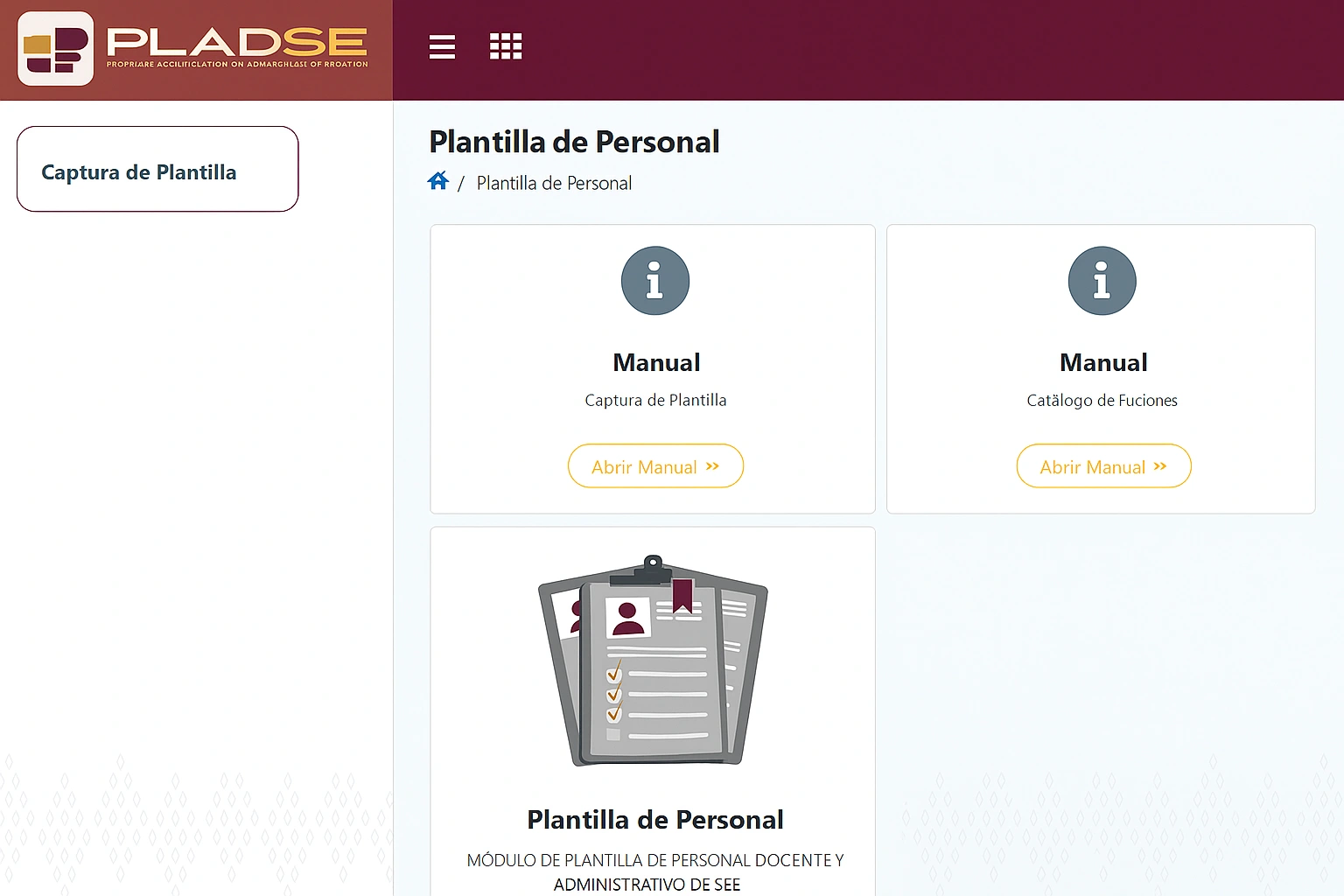
En un entorno educativo cada vez más digitalizado, PLADSE Chiapas se ha convertido en una herramienta fundamental para el seguimiento, control y gestión académica en el estado. Esta plataforma ha transformado la manera en que los docentes, estudiantes, padres de familia y autoridades interactúan con los procesos administrativos y pedagógicos.
Desde su origen como un sistema de registro y control escolar, hasta su desarrollo como una plataforma para consultar pagos, convocatorias y resultados de admisión, PLADSE refleja el compromiso de la Secretaría de Educación de Chiapas en la actualización y modernización de la educación en el estado.
- PLADSE Chiapas es hoy el sistema más importante para la gestión educativa estatal.
- Permite realizar registros, consultar pagos, convocatorias y resultados desde cualquier parte del estado.
- Las actualizaciones 2025 mejoran la velocidad, estabilidad y usabilidad del sistema.
- Su implementación marca un progreso importante en la transformación digital del sector educativo en Chiapas.
¿Qué es PLADSE Chiapas?
PLADSE (Plataforma Digital de Administración y Seguimiento Educativo) es una herramienta desarrollada por la Secretaría de Educación de Chiapas para gestionar de forma digital los procesos escolares, administrativos y laborales del sector educativo estatal. Mediante esta plataforma, los usuarios tienen la capacidad de:
- Consultar convocatorias oficiales
- Realizar registros escolares o laborales
- Acceder a resultados de admisión
- Verificar pagos docentes
- Administrar trámites educativos y escolares
- Digitalizar y hacer más eficientes los procesos educativos.
- Reducir el uso de papel y trámites presenciales.
- Facilitar la comunicación entre la Secretaría de Educación y los usuarios (docentes, padres, estudiantes).
- Brindar transparencia y trazabilidad a convocatorias, registros y pagos.
¿Para qué sirve PLADSE Chiapas?
El uso de PLADSE Chiapas se ha extendido más allá del control académico. Hoy es una herramienta integral que permite gestionar diferentes aspectos del sistema educativo estatal. Sus funcionalidades principales incluyen:
- Registro de docentes y administrativos
- Consulta de resultados de admisión
- Revisión y descarga de comprobantes de pago
- Seguimiento de convocatorias vigentes
- Control de movimientos de personal docente
- Atención a trámites escolares desde Tuxtla y municipios cercanos como Tapachula
- Docentes y administrativos del sistema educativo estatal
- Estudiantes que desean ingresar a instituciones públicas en Chiapas
- Padres de familia que dan seguimiento al progreso académico de sus hijos
- Funcionarios de la Secretaría de Educación de Chiapas
Acceso a PLADSE Chiapas: Registro, Inicio de Sesión y Requisitos
¿Cómo registrarse en PLADSE Chiapas?
Registrarse en PLADSE Chiapas es necesario para poder utilizar las funciones personalizadas de la plataforma. El proceso es gratuito y se realiza completamente en línea.
- Accede al sitio oficial: https://pladse.chiapas.gob.mx
- Haz clic en “Registro de usuario”
- Introduce tu CURP, correo electrónico y crea una contraseña segura
- Revisa tu correo electrónico y confirma la activación de tu cuenta.
- Accede con tu usuario desde la opción “Ingresar”
¿Ya estás registrado?
En ese caso, solo debes ingresar con tu usuario y contraseña. Si olvidaste tu clave, puedes restablecerla desde la opción “¿Olvidaste tu contraseña?” en la página de inicio.
PLADSE Chiapas 2026: Novedades y Mejoras Recientes
Para el ciclo 2026, la plataforma PLADSE ha implementado varias mejoras clave:
- Interfaz más intuitiva y rápida
- Mayor compatibilidad con dispositivos móviles
- Acceso simplificado a convocatorias
- Actualización del sistema de consulta de pagos
- Soporte en línea mediante chat y líneas telefónicas
Estas actualizaciones fueron diseñadas en función del aumento de solicitudes en regiones como Tuxtla Gutiérrez y Tapachula, donde el sistema tenía mayor demanda.
Convocatorias PLADSE Chiapas 2026
Uno de los usos más importantes de PLADSE es el acceso a convocatorias oficiales de ingreso, promoción y formación para docentes, administrativos y estudiantes.
¿Dónde consultarlas?
Desde el menú principal de PLADSE, entra a la sección de “Convocatorias”, donde se listan las vigentes con documentos PDF descargables.
Resultados y Admisiones: ¿Cómo consultarlos en PLADSE Chiapas?
Tras la publicación de una convocatoria, PLADSE permite consultar los resultados 2026 directamente en la plataforma, sin necesidad de acudir físicamente a las oficinas.
PLADSE Chiapas Consulta de Pagos y Comprobantes
Uno de los módulos más utilizados por los docentes es el de consulta de pagos. Aquí puedes revisar tu historial de pagos emitidos por la Secretaría de Educación.
Lee la guía Paso a Paso de Mi Portal Fone.
PLADSE Chiapas Plantilla de Personal Agregar Empleado
PLADSE Plantilla de Personal:
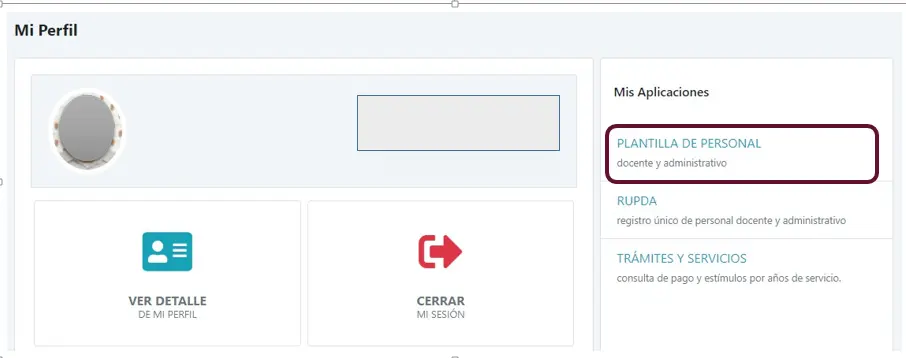
Al iniciar sesión en PLADSE Chiapas , accede al menú Mis Aplicaciones, situado en la parte derecha de la pantalla, y selecciona la opción Plantilla de Personal.
A continuación, haz clic en la opción Captura de Plantilla, ubicada en el lado izquierdo de la pantalla.
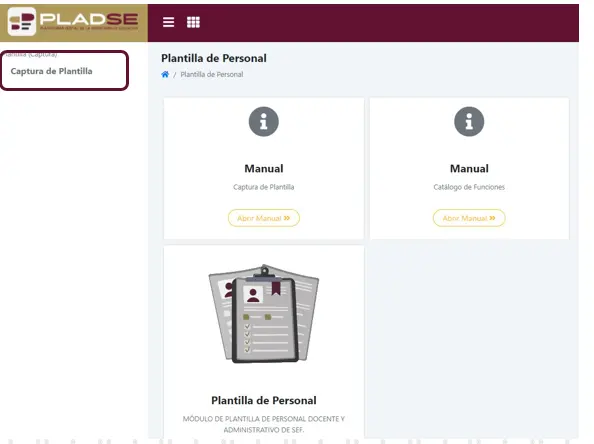
En esta sección aparecerá tu centro de trabajo junto con las siguientes opciones:
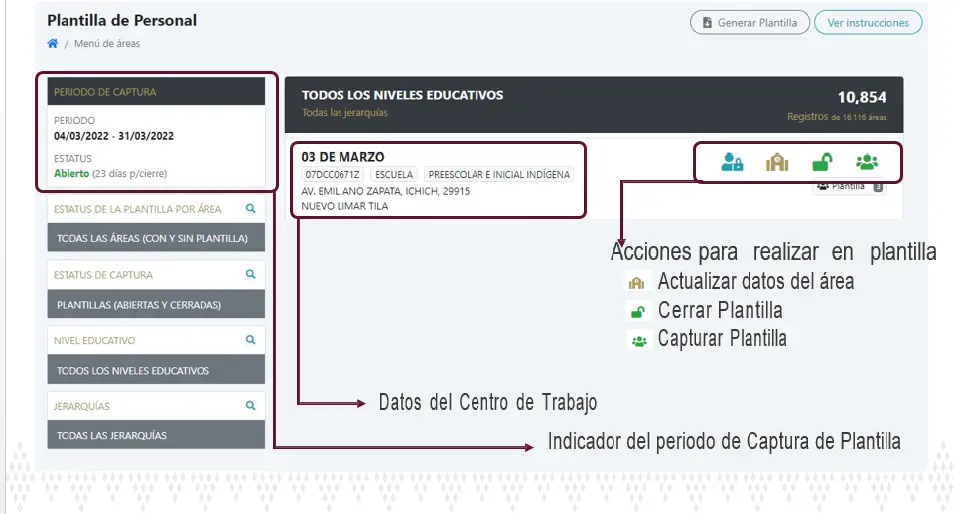
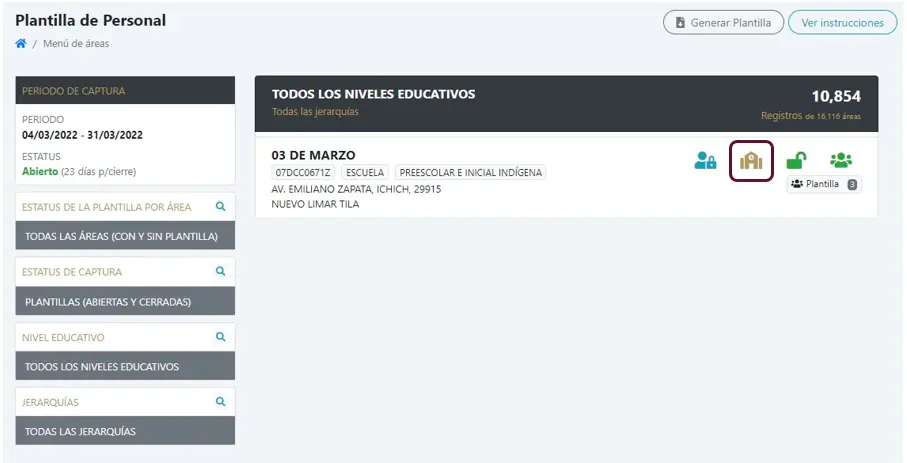
Como primer paso, lo que debe de realizar la Actualización del Área dando clic en el siguiente botón:
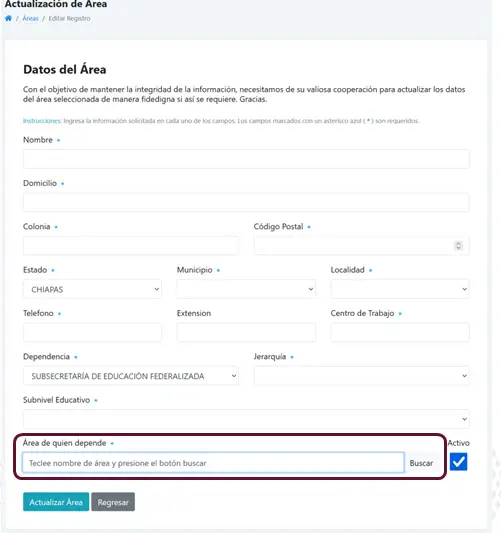
A continuación valide si requiere alguna actualización en los datos de su Área, si es así modifique
En el apartado Teléfono, si el centro de trabajo no dispone de uno, ingresa el número del Director, Supervisor o Jefe de Sector, según corresponda al área que se esté actualizando.
En el apartado de Área de quien depende, colocará el centro de trabajo superior con forme al nivel jerárquico.
Por último, haga clic en el botón Actualizar Área.
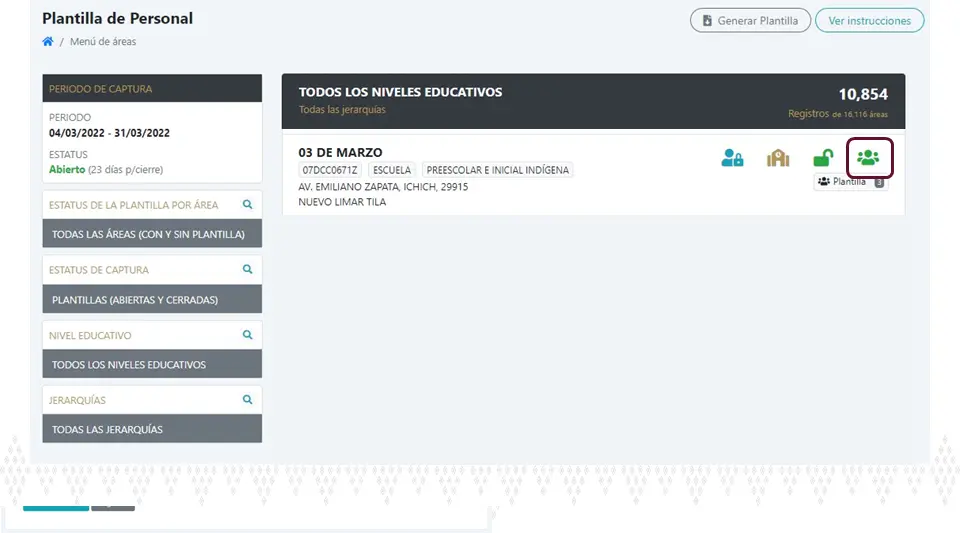
Para comenzar con la Captura de Plantilla, haga clic en el ícono Capturar Plantilla.
Como primer paso, es importante revisar la plantilla de personal para dar de baja a quienes ya no pertenezcan a nuestro centro de trabajo. Si este es el caso, en el listado de plantilla seleccione el ícono Detalles del empleado correspondiente a la persona que desea eliminar.
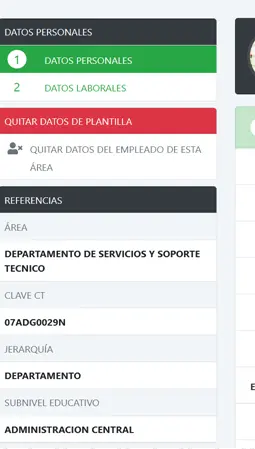
En el menú ubicado en el lado izquierdo, seleccione la opción correspondiente para continuar con el proceso.
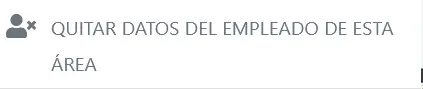
Y damos clic en ella.
En el cuadro de diálogo que se mostrará, confirme si desea eliminar definitivamente a ese empleado de la plantilla haciendo clic en el botón indicado.
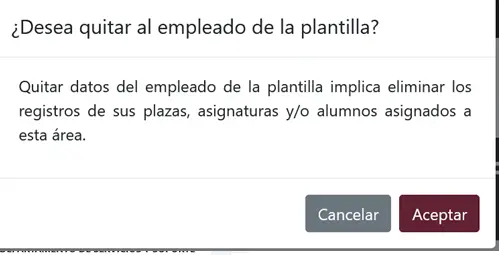
Con este procedimiento, se ha dado de baja al empleado de nuestra plantilla. Si es necesario, se puede repetir este proceso las veces que sea requerido.
El siguiente paso consiste en revisar la información de los empleados para determinar si se requieren actualizaciones en sus datos laborales. Los datos personales deben ser modificados directamente por el propio empleado.
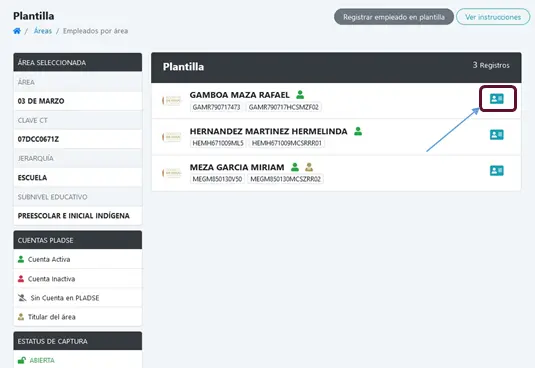
Si se requiere modificar la función o la fecha de ingreso de un empleado, haga clic en el ícono correspondiente dentro de la sección Datos Laborales del empleado para actualizar dicha información.
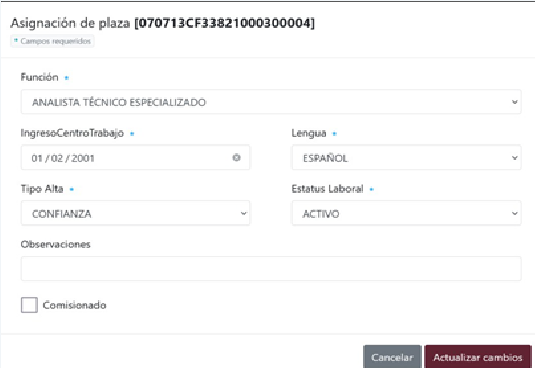
Damos clic en el botón de Actualizar cambios y repetimos el proceso con todos los empleados.
IMPORTANTE:
Si un empleado ha tenido un cambio de plaza, primero debe eliminarse de la plantilla y luego agregarse nuevamente con la clave actualizada.
Cómo siguiente paso, para agregar un empleado, dará clic en el botón Registrar Empleado en Plantilla. Veremos 3 casos. Registro de un Docente por Jornada, Docente por Horas y Administrativo.
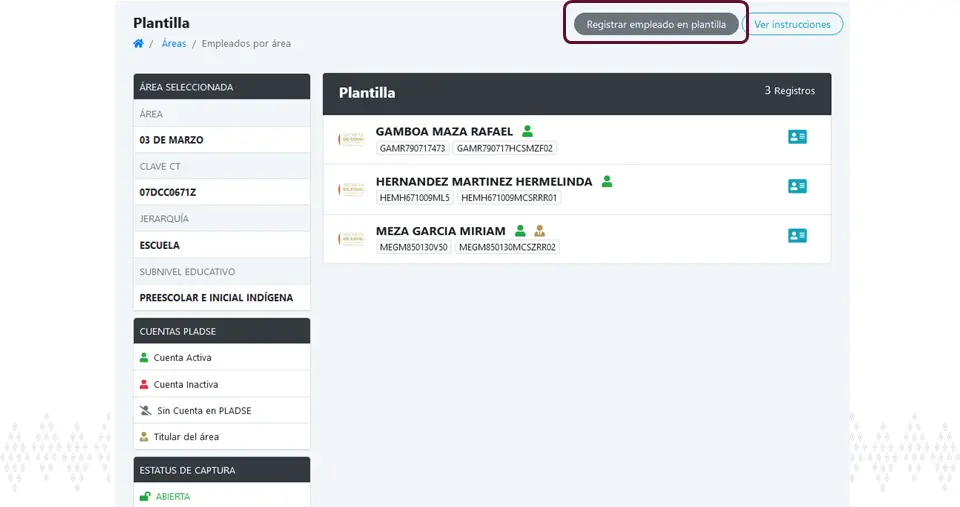
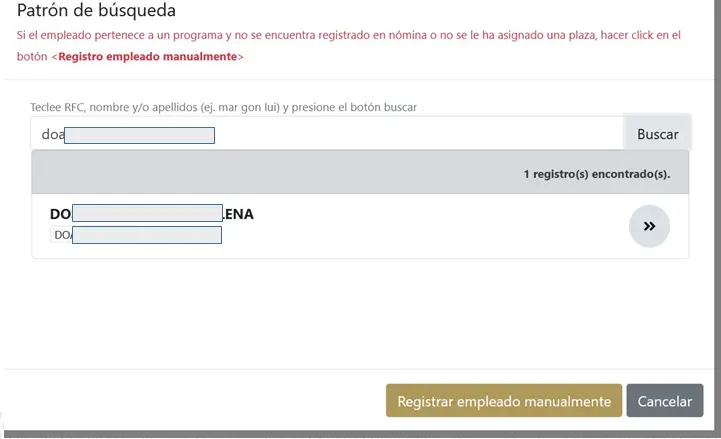
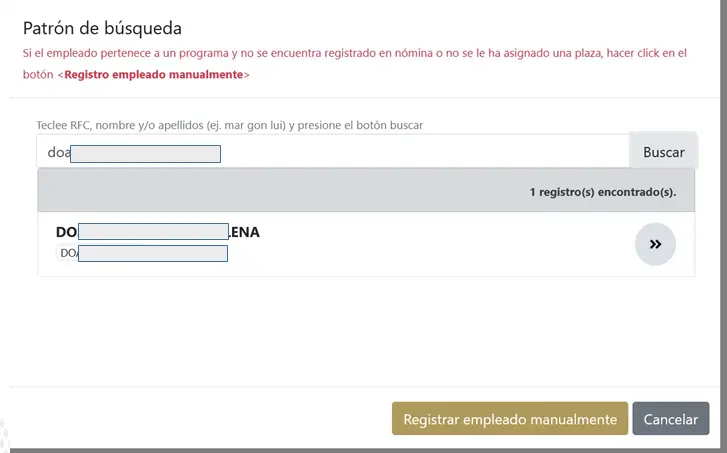
Se mostrará un recuadro para ingresar el RFC, Nombre y/o Apellidos; después, presione el botón Buscar y, al aparecer el resultado, haga clic en el ícono correspondiente.
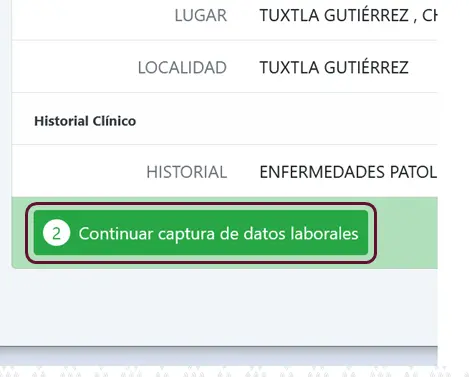
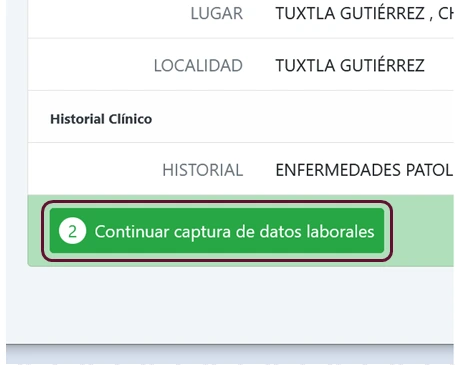
A continuación, haga clic en el botón 2: Continuar Captura de Datos Laborales.
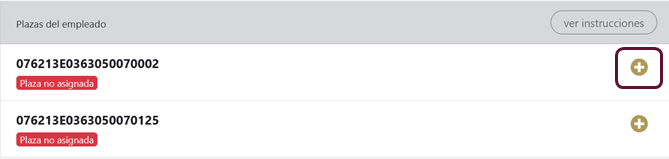
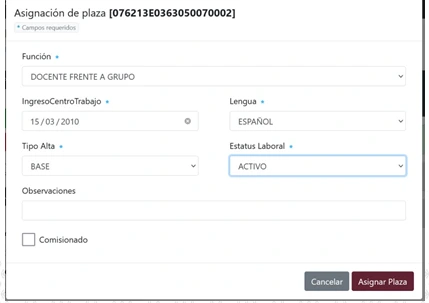
Asigne la plaza haciendo clic en el botón + y complete los campos solicitados.

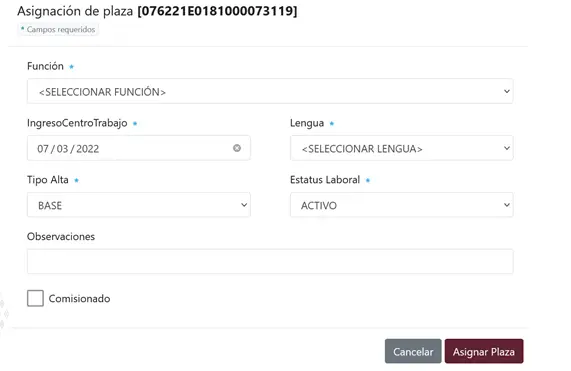
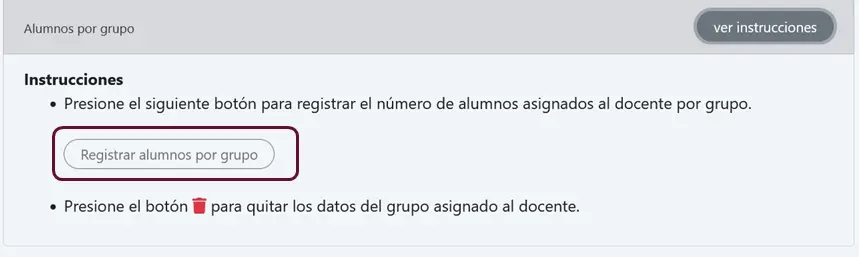
Continuamos con la asignación de Alumnos por Grupo dando clic en el botón Registrar Alumnos por Grupo.
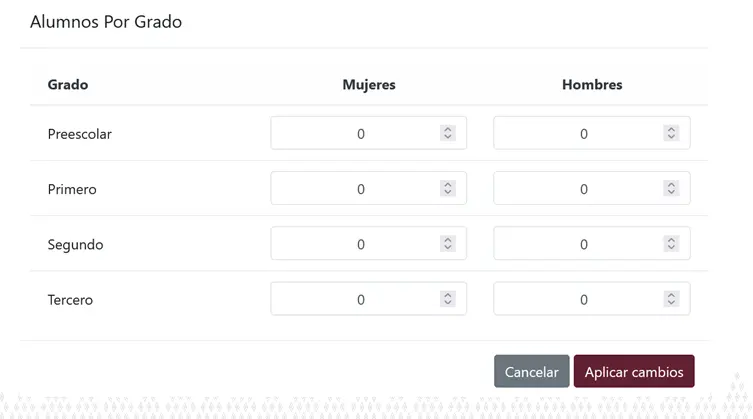
Ingrese el número de alumnos por grado, diferenciando entre Mujeres y Hombres, y después haga clic en el botón Aplicar Cambios para asignarlos al empleado.
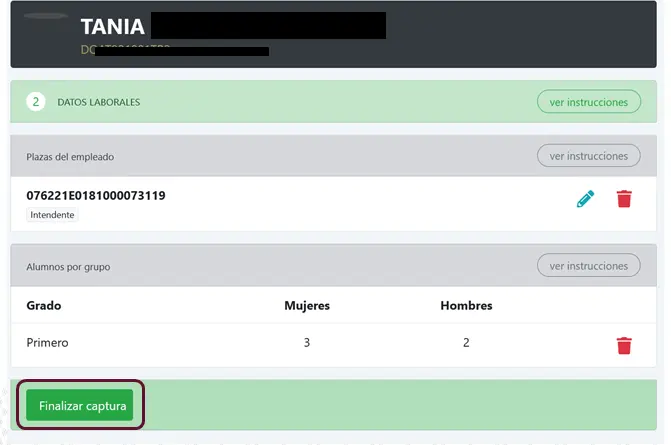
Finalmente, termine la captura haciendo clic en el botón Finalizar Captura, y el empleado quedará registrado en su plantilla.
Aparecerá un recuadro solicitando introducir el RFC, Nombre y/o Apellidos, enseguida dar clic en el botón Buscar.
Haz clic en el botón 2: Continuar Captura de Datos Laborales para avanzar con el proceso.
Asigne la plaza haciendo clic en el botón + y complete los campos que se solicitan.
Continuamos con la asignación de Horas haciendo clic en el siguiente botón.

A continuación agregamos la Asignatura y horas pertenecientes a la plaza, seguido de clic en el botón Actualizar Cambios.
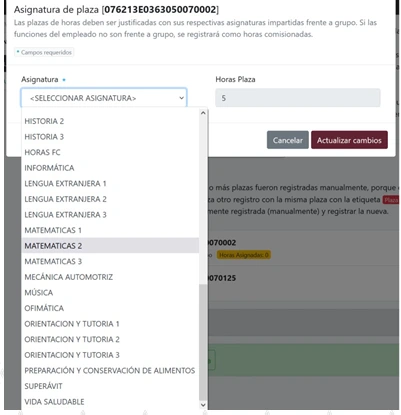
Una vez guardados los cambios, la plaza se mostrará con las horas asignadas.

Se repite el procedimiento para la siguiente plaza.
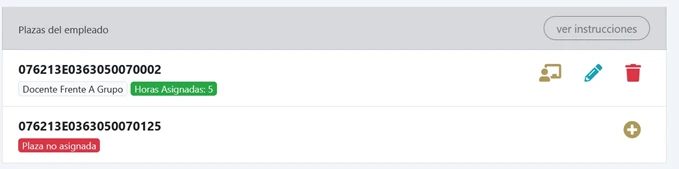
Finalmente, termine la captura haciendo clic en el botón Finalizar Captura, y el empleado será asignado a su plantilla.

Aparecerá un recuadro donde se debe ingresar el RFC, Nombre y/o Apellidos; a continuación, haga clic en el botón correspondiente. Aparecerá un recuadro solicitando introducir el RFC, Nombre y/o Apellidos, enseguida dar clic en el
botón Buscar.
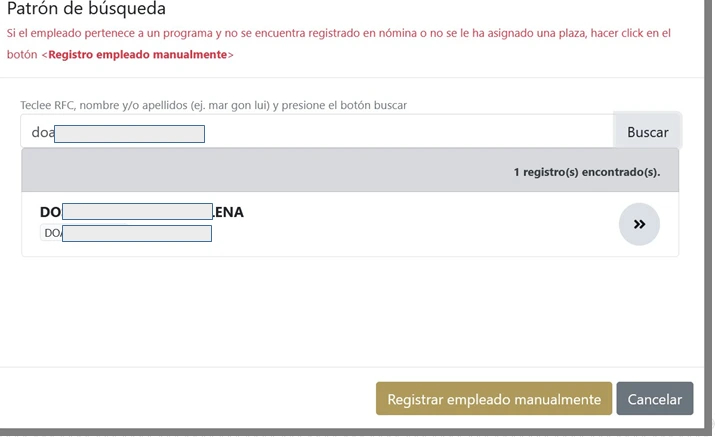
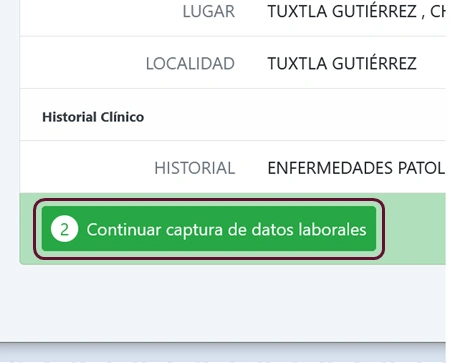
Haz clic en el botón 2: Continuar Captura de Datos Laborales para seguir con el proceso.
Asigne la plaza haciendo clic en el botón + y complete los campos requeridos según las indicaciones.

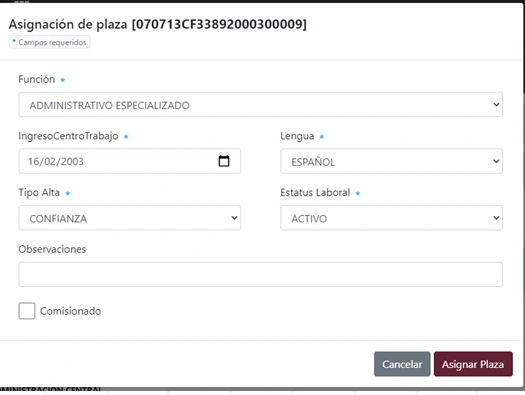
Por último, finalice la captura dando clic en el botón Finalizar Captura y el empleado será asignado a su plantilla
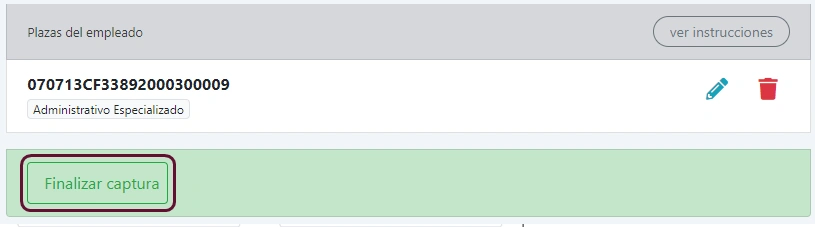
Finalmente, si el empleado será responsable del área, haga clic en el botón Registrar Empleado como Titular.
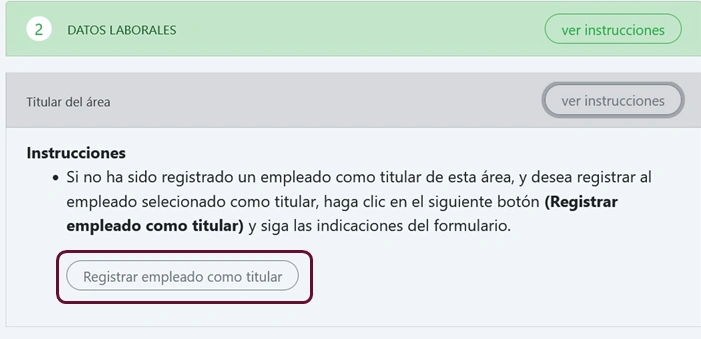
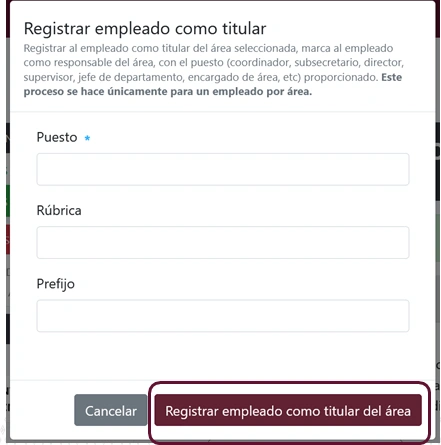
A continuación registramos los datos del Empleado como Titular del área y posteriormente de clic en el botón Registrar Empleado como Titular del Área.
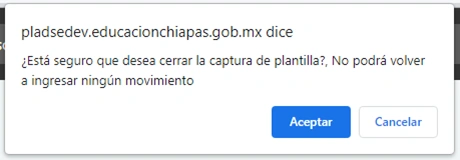
Una vez que realizó la Captura de Plantilla, es momento de cerrarla, dando clic en el siguiente botón

El sistema nos envía un mensaje de advertencia, si esta seguro de cerrar de clic en Aceptar, de lo contrario de clic en Cancelar y realice el cambio necesario en su plantilla para después cerrar su plantilla.
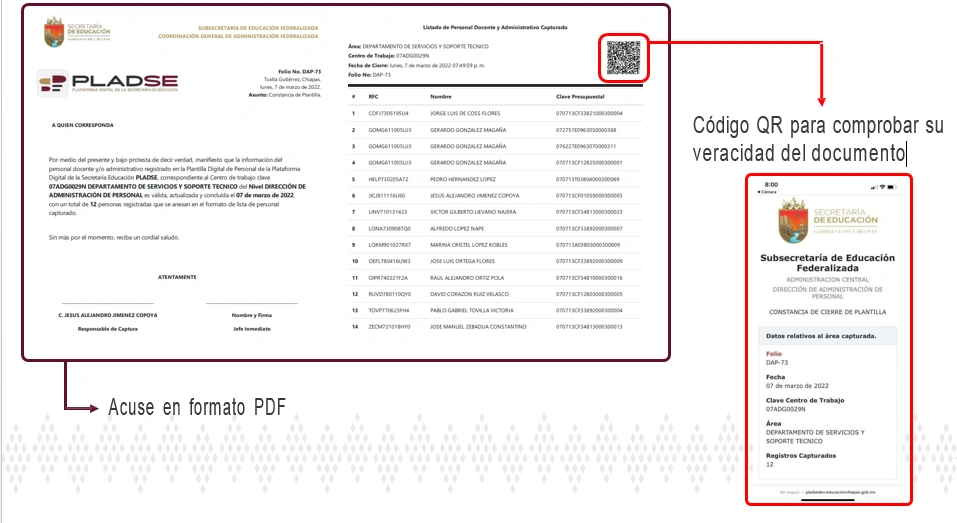
Una vez cerrada la plantilla, proceda a generar el Acuse de Cierre de Captura dando clic en el siguiente botón

Una vez generado el acuse, se podrán visualizar los datos generales de la plantilla.
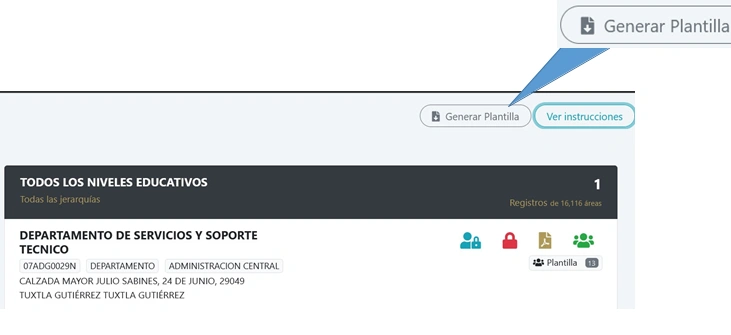
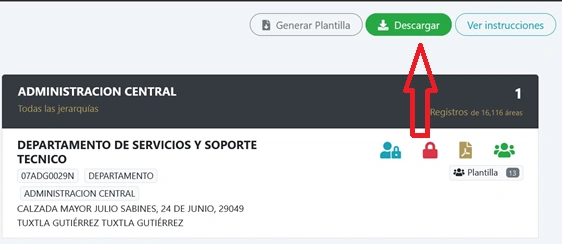
Desde la ventana donde nos aparece los datos de nuestro centro de trabajo, podemos descargar el formato en Excel de nuestra plantilla si así lo deseamos, dando clic en el ícono:
En el cuadro de diálogo que aparece, haga clic en el botón correspondiente.
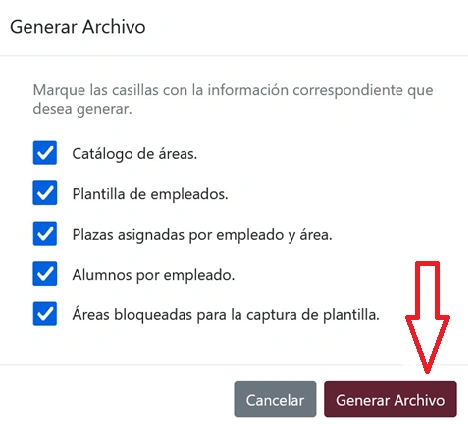
Para descargar nuestro archivo generado, damos clic en el botón:
Vea la guía en vídeo de PLADSE Chiapas: Guía completa del sistema educativo digital 2026.
Teléfonos de Contacto y Soporte Técnico
PLADSE Chiapas también pone a disposición varias formas de contacto en caso de dudas o problemas con la plataforma.
PLADSE y el Control Escolar en Chiapas
Además de trámites administrativos, PLADSE Chiapas ofrece herramientas para el seguimiento académico en todos los niveles educativos, desde preescolar hasta bachillerato.
Gracias a su conexión con los sistemas regionales, PLADSE Chiapas facilita que las autoridades de áreas como Tapachula, Comitán y Tuxtla consulten los datos escolares de manera inmediata.
Lea acerca de la guía Paso a Paso Mi Portal SEIEM.
PLADSE Educación Chiapas: Un Modelo de Transformación Digital
La implementación de PLADSE Chiapas se ha convertido en una de las estrategias más importantes del gobierno estatal para modernizar la educación pública en Chiapas. Esta plataforma ha sustituido procesos tradicionales que eran lentos, descentralizados y con limitada trazabilidad.
Casos de Uso Reales: ¿De qué manera ha beneficiado PLADSE Chiapas a la comunidad educativa?
A lo largo del estado, miles de usuarios han compartido su experiencia positiva al utilizar la plataforma.
Ejemplo 1: Docente en Tuxtla
“Antes, era necesario realizar varios viajes al mes a la Secretaría. Ahora, desde mi casa, puedo descargar mis talones de pago y estar al tanto de las convocatorias.”
Ejemplo 2: Madre en Tapachula
“Mi hija presentó el examen de admisión. Gracias a PLADSE Chiapas consultamos los resultados sin salir de casa y pudimos hacer todo el trámite de inscripción en línea.”
Errores Comunes y Cómo Solucionarlos
Aunque PLADSE Chiapas ha mejorado, algunos usuarios siguen enfrentando errores al usar la plataforma.
Para cualquier otro problema, puedes contactar con los números antes mencionados o usar el chat en línea disponible en la plataforma.
Tabla Comparativa: PLADSE vs. Otras Plataformas Educativas Digitales en México
| Característica | PLADSE Chiapas | Otras Plataformas |
|---|---|---|
| Alcance | Estatal (Chiapas) | Regional o nacional |
| Gestión de personal | Registro de docentes y administrativos, control de movimientos | Limitada o variable |
| Consulta de pagos | Historial completo para docentes y administrativos | Pocas plataformas ofrecen |
| Convocatorias y resultados | Publicación y consulta digital | Generalmente PDFs o presencial |
| Control académico | Seguimiento de alumnos, asignación de plazas y horas | Parcial o inexistente |
| Acceso móvil | Compatibilidad total con tablets y móviles | Variable, no siempre optimizado |
| Trámites administrativos | Digitalización completa | Limitada |
| Soporte técnico | Chat, líneas telefónicas y correo | Dependiendo de la plataforma |
| Transparencia | Registros digitales con seguimiento y acuses | Limitada o inexistente |
Reflexión Final
En un estado con tanta diversidad geográfica como Chiapas, donde muchas comunidades se encuentran alejadas de las capitales municipales, PLADSE se convierte en una herramienta vital para garantizar la equidad educativa. Su implementación no solo reduce trámites burocráticos, sino que también conecta a docentes, estudiantes y familias con una red estatal moderna, transparente y eficaz.
El futuro de la educación en Chiapas está ligado al aprovechamiento de plataformas como PLADSE, que no solo digitalizan procesos, sino que también fomentan una comunidad educativa más informada, participativa y conectada.
Preguntas Frecuentes (FAQ)

Elana
Elana, educadora mexicana con +10 años en el sistema SEP y fundadora de Mi Portal FONE Guide, transformó su profundo conocimiento en nómina, plataformas estatales (SEIEM, PLADSE, SIAEP y más) y trámites digitales en la guía más práctica y confiable del país; con tutoriales claros paso a paso, soluciones rápidas para registro con CURP, recuperación de contraseñas y descarga de talones, ayuda a miles de maestros a eliminar el estrés burocrático, ahorrar tiempo y enfocarse plenamente en lo que aman: enseñar y crecer profesionalmente.