Casos Prácticos: Error al Iniciar Sesión en el MI Portal Fone — 7 Situaciones Reales de Maestros Mexicanos y Cómo Resolverlas (2026)
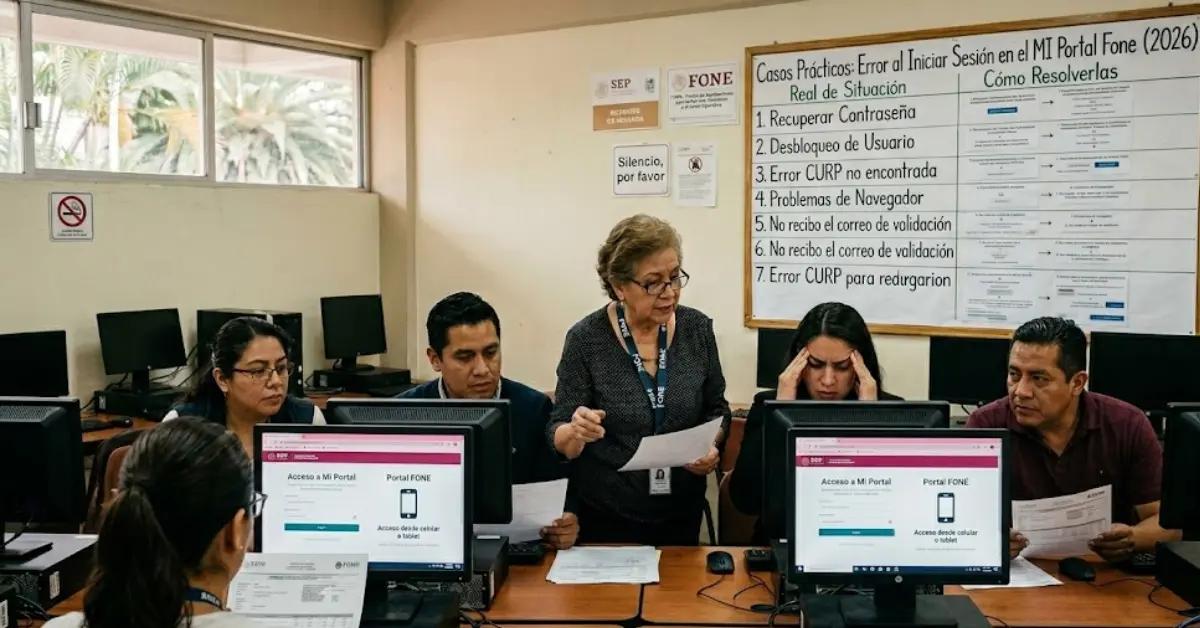
El error al iniciar sesión en el Mi portal Fone es uno de los problemas más reportados por docentes de todo México. Cada quincena, miles de maestros intentan acceder a su cuenta en Mi Portal FONE para descargar sus talones de pago, revisar su nómina o generar constancias, y se encuentran con pantallas de error, mensajes de “credenciales incorrectas”, bloqueos de cuenta o simplemente con una página que no responde.
Lo frustrante de estos errores es que, en la mayoría de los casos, el trabajador sí tiene una cuenta activa y sus datos son correctos. El problema suele estar en algo más específico: una contraseña que expiró, un navegador incompatible, un cambio reciente en los sistemas de la SEP o un simple error tipográfico. La buena noticia es que casi siempre tienen solución, y en este artículo te explicamos exactamente cómo resolverlos.
En esta guía extensa y actualizada para junio de 2026 compartimos 7 casos prácticos reales de maestros de diferentes estados de la República Mexicana que experimentaron el error al iniciar sesión en Mi Portal FONE. Cada caso incluye el problema exacto, la causa raíz, la solución paso a paso que funcionó y consejos de prevención. También encontrarás una guía general de troubleshooting, los errores más comunes y una sección de Preguntas Frecuentes.
¿Qué es Mi Portal FONE y por qué es tan importante el acceso?
Mi Portal FONE es la plataforma digital oficial del Fondo de Aportaciones para la Nómina Educativa y Gasto Operativo (FONE), operada por la Secretaría de Educación Pública (SEP). Es el sistema que permite a todos los trabajadores del sector educativo federal en México consultar y descargar sus comprobantes de pago, revisar descuentos aplicados, obtener constancias laborales, actualizar datos personales y acceder a otros servicios administrativos digitales.
El acceso a la plataforma es indispensable. Si un maestro no puede iniciar sesión, pierde acceso a sus recibos de nómina, lo cual puede generar problemas para trámites bancarios, declaraciones de impuestos, solicitudes de crédito Infonavit o Fovissste, y cualquier trámite que requiera comprobar ingresos. Por eso, resolver el error al iniciar sesión es una prioridad.
Para usar el portal correctamente, primero asegúrate de acceder a la dirección oficial: https://miportal.fone.sep.gob.mx/. Si no conoces el proceso de acceso general, te recomendamos revisar nuestra Guía Visual Paso a Paso de Mi Portal FONE antes de continuar con los casos prácticos.
Proceso correcto para iniciar sesión en Mi Portal FONE 2026
Antes de revisar los casos de error, aquí está el proceso oficial y actualizado para ingresar:
- Abre tu navegador (preferentemente Google Chrome o Mozilla Firefox actualizados).
- Escribe la dirección: https://miportal.fone.sep.gob.mx/
- En la pantalla de inicio, ingresa tu CURP en el campo de usuario.
- Escribe tu contraseña tal como la configuraste al registrarte.
- Completa el CAPTCHA de seguridad si aparece.
- Haz clic en “Iniciar Sesión” o “Entrar”.
- Si tienes activada la verificación en dos pasos, ingresa el código que llega a tu correo o teléfono.
Si sigues estos pasos y aún aparece un error, sigue leyendo. Los casos a continuación cubren prácticamente todas las situaciones posibles.
Caso Práctico 1: “Usuario o contraseña incorrectos” — Margarita López (CDMX)
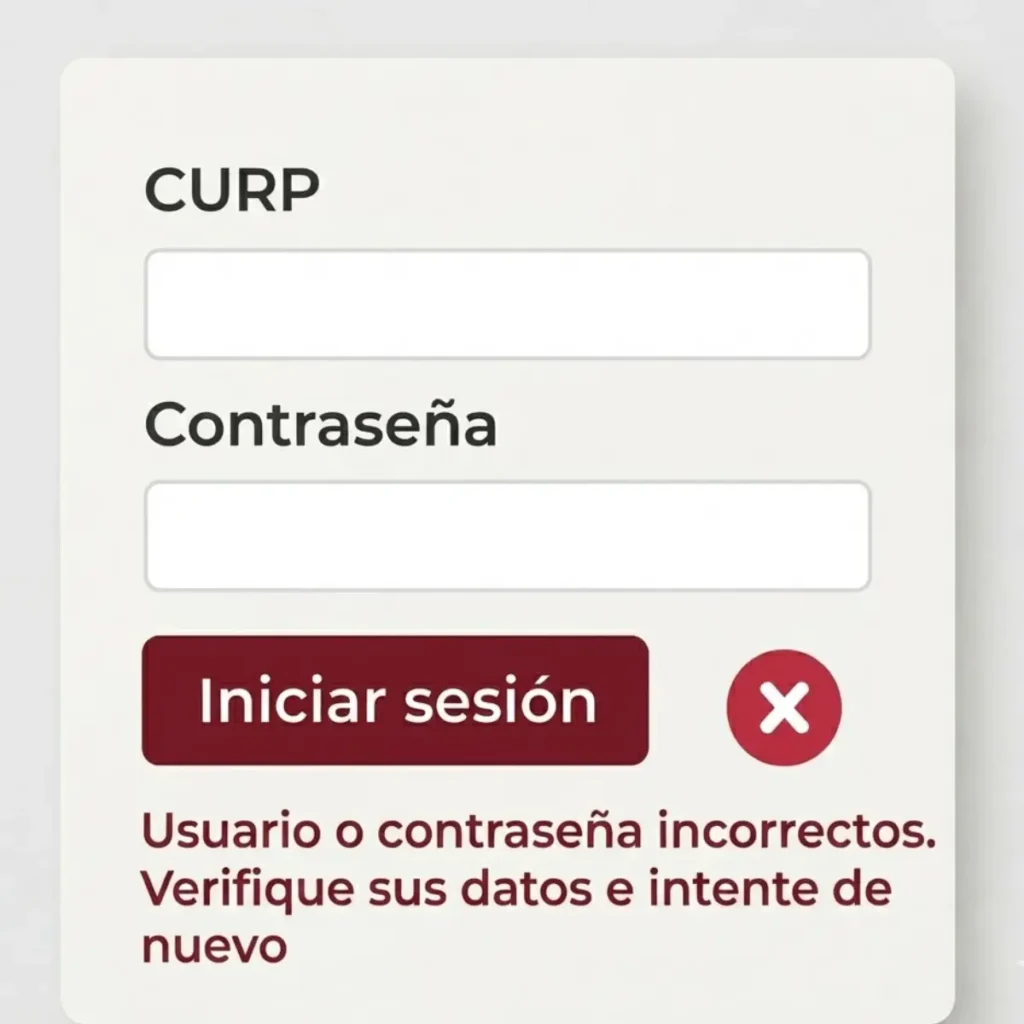
Perfil: Margarita López, maestra de educación preescolar con 9 años de servicio en la Ciudad de México. Siempre había ingresado sin problema hasta que en enero de 2026 el sistema le dejó de reconocer su contraseña.
Problema exacto: El sistema mostraba el mensaje “Usuario o contraseña incorrectos. Verifique sus datos e intente de nuevo” cada vez que intentaba entrar, aunque juraba que su contraseña era la correcta.
¿Por qué ocurrió? En enero de 2026, la SEP implementó una actualización de seguridad que obligó a todos los usuarios a renovar sus contraseñas. Muchos maestros que no recibieron la notificación por correo (o la enviaron a spam) siguieron intentando con su contraseña antigua sin saber que ya no era válida. Adicionalmente, el sistema bloquea automáticamente las cuentas después de 5 intentos fallidos consecutivos.
Solución paso a paso:
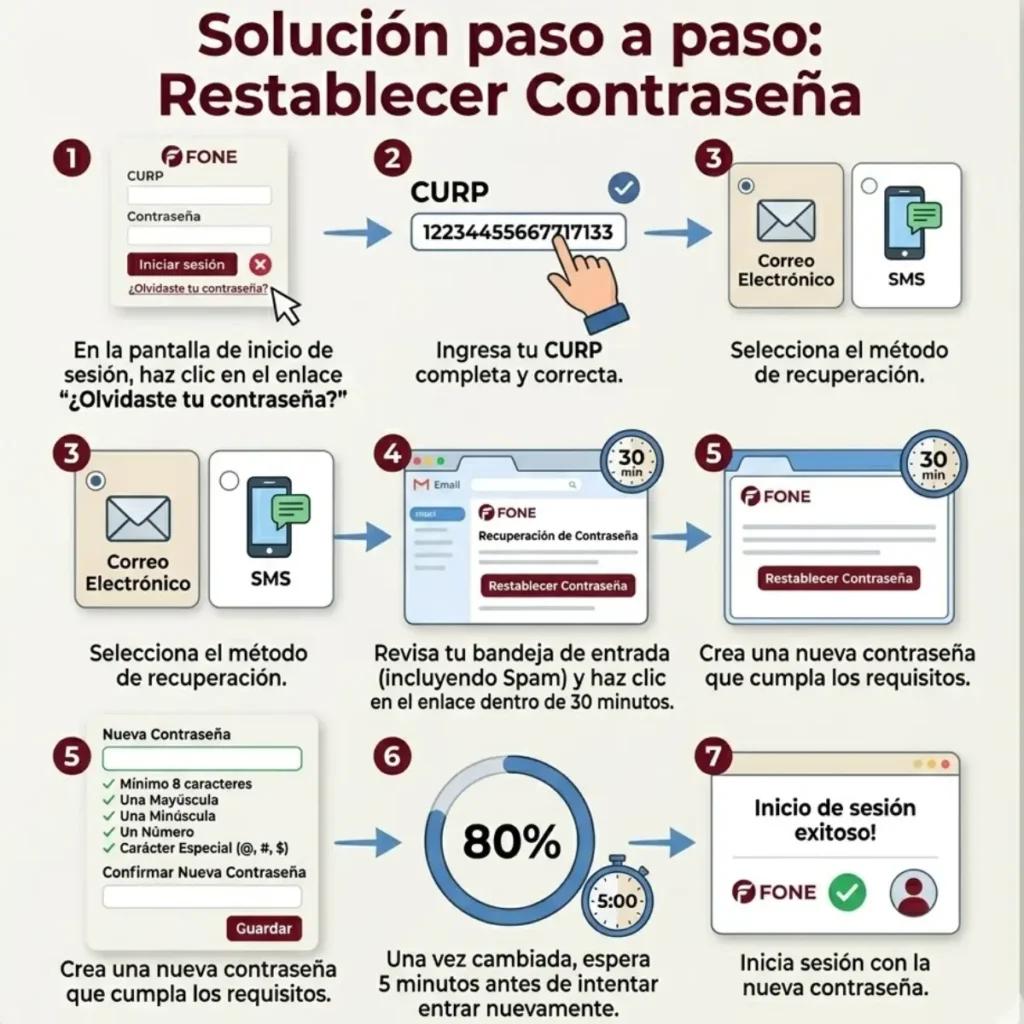
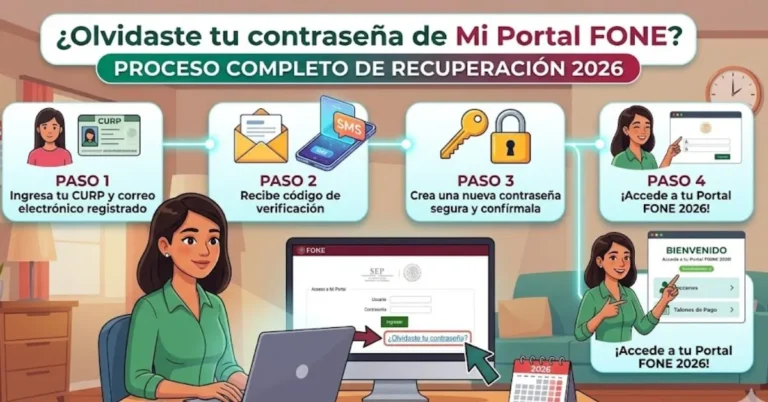
- En la pantalla de inicio de sesión, haz clic en el enlace “¿Olvidaste tu contraseña?”.
- Ingresa tu CURP completa y correcta.
- Selecciona el método de recuperación (correo electrónico o SMS).
- Revisa tu bandeja de entrada (incluyendo Spam) y haz clic en el enlace de restablecimiento dentro de los 30 minutos siguientes.
- Crea una nueva contraseña que cumpla los requisitos: mínimo 8 caracteres, una letra mayúscula, una minúscula, un número y un carácter especial (@, #, $, etc.).
- Una vez cambiada, espera 5 minutos antes de intentar entrar nuevamente.
- Inicia sesión con la nueva contraseña.
Resultado: Margarita recuperó acceso en menos de 20 minutos.
Consejo: Si la SEP anuncia actualizaciones de seguridad, actualiza tu contraseña de manera preventiva. Guarda la nueva contraseña en un lugar seguro y no la compartas con nadie.
Caso Práctico 2: La cuenta está bloqueada por múltiples intentos fallidos — Arturo Vega (Jalisco)
Perfil: Arturo Vega, profesor de bachillerato en Guadalajara, Jalisco.
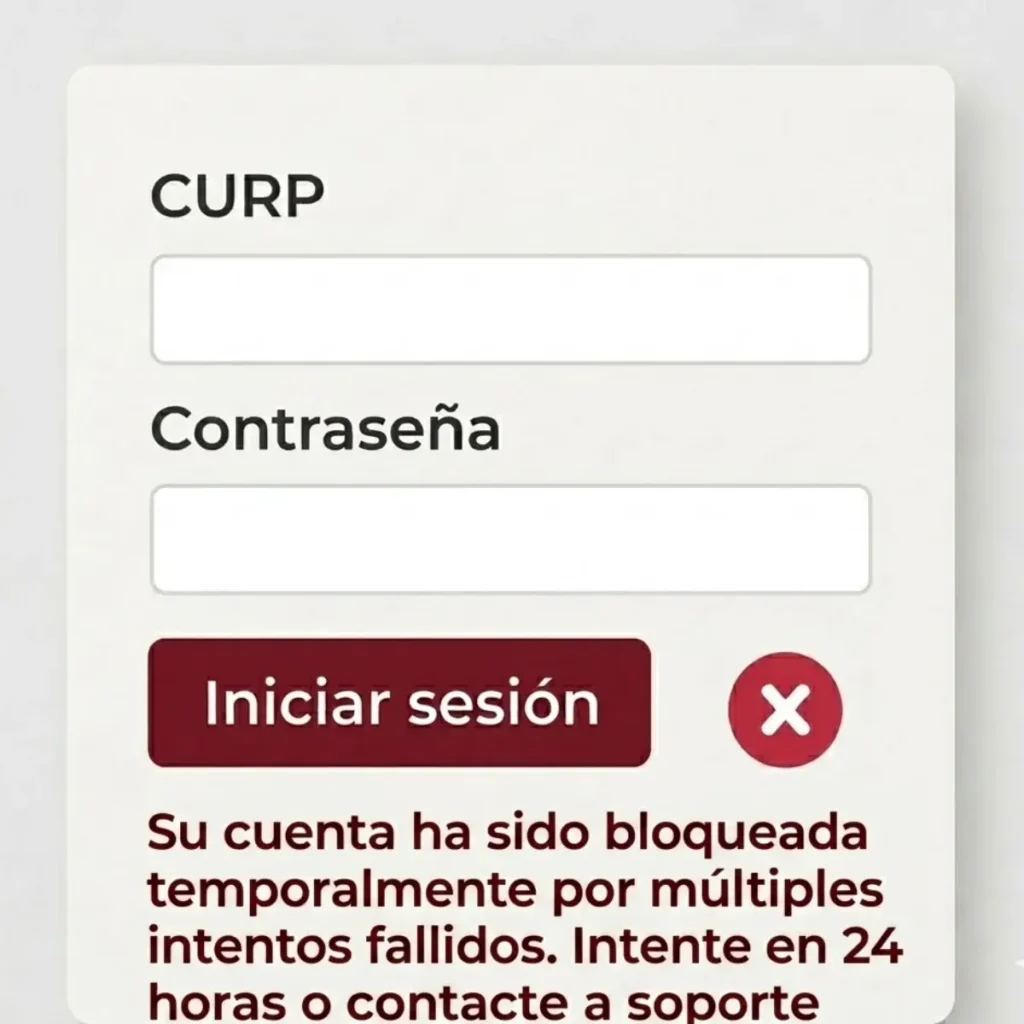
Problema exacto: Arturo intentó recordar su contraseña y la escribió varias veces incorrectamente. Después de varios intentos, el mensaje cambió a: “Su cuenta ha sido bloqueada temporalmente por múltiples intentos fallidos. Intente en 24 horas o contacte a soporte”.
¿Por qué ocurrió? El sistema de Mi Portal FONE implementa bloqueo automático como medida de seguridad. Después de 5 intentos fallidos consecutivos, la cuenta se bloquea por 24 horas. Esto previene ataques de fuerza bruta, pero también puede afectar a usuarios legítimos que simplemente no recuerdan bien su contraseña.
Solución paso a paso:
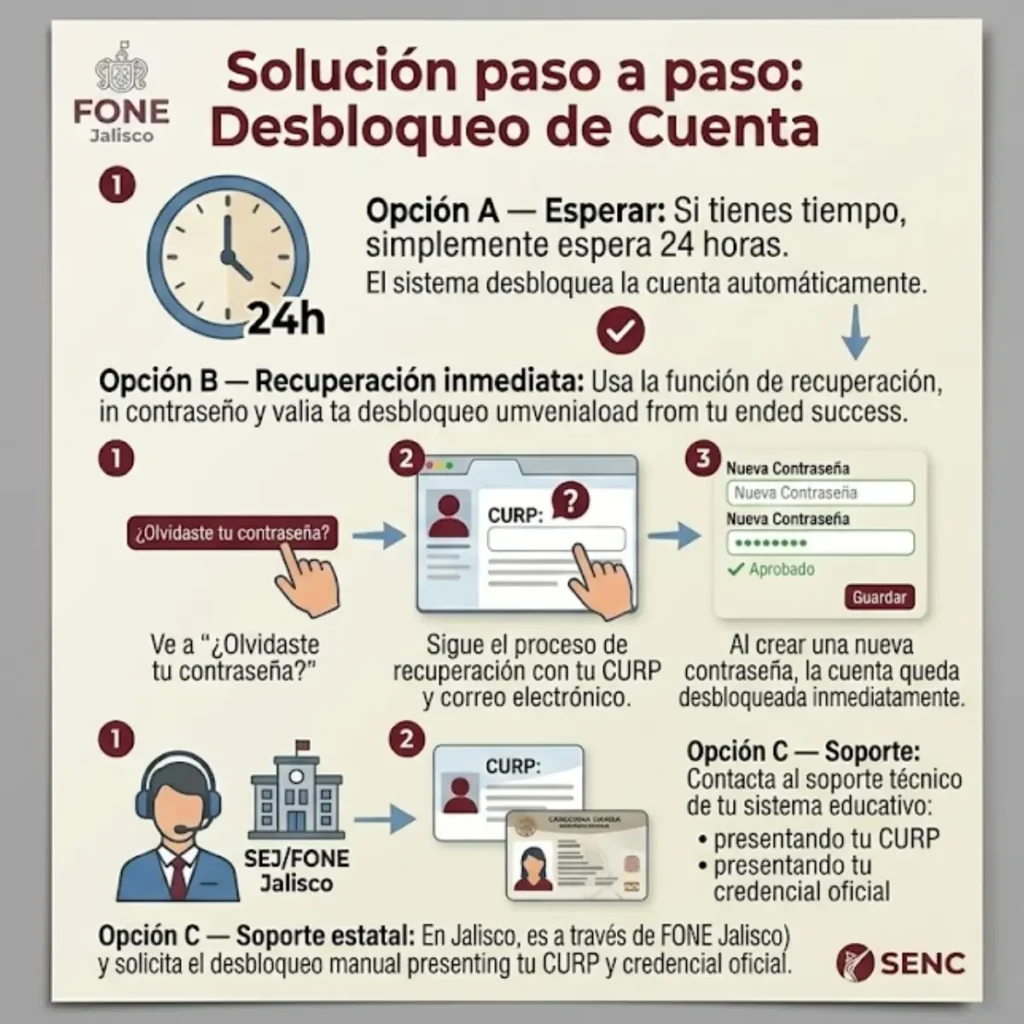
- Opción A — Esperar: Si tienes tiempo, simplemente espera 24 horas. El sistema desbloquea la cuenta automáticamente.
- Opción B — Recuperación inmediata: Usa la función de recuperación de contraseña para restablecer las credenciales y así desbloquear también la cuenta.
- Ve a “¿Olvidaste tu contraseña?”
- Sigue el proceso de recuperación con tu CURP y correo.
- Al crear una nueva contraseña, la cuenta queda desbloqueada inmediatamente.
- Opción C — Soporte estatal: Contacta al soporte técnico de tu sistema educativo estatal (en Jalisco, es a través de FONE Jalisco) y solicita el desbloqueo manual presentando tu CURP y credencial oficial.
Resultado: Arturo optó por la recuperación de contraseña y recuperó acceso el mismo día.
Consejo de prevención: Nunca intentes más de 2 veces si no recuerdas tu contraseña. Directamente usa la opción de recuperación para evitar el bloqueo automático.
Caso Práctico 3: La página de inicio de sesión no carga — Carmen Estrada (Veracruz)
Perfil: Carmen Estrada, maestra de telesecundaria en zona rural de Veracruz, con acceso limitado a internet.
Problema exacto: Cada vez que Carmen intentaba abrir el portal, la pantalla de inicio de sesión se quedaba en blanco o mostraba un error de conexión. Nunca llegaba a ver el formulario de usuario y contraseña.
¿Por qué ocurrió? Este problema tiene múltiples posibles causas: sobrecarga de servidores del portal (especialmente en días de quincena), caché corrupta del navegador, extensiones que bloquean el sitio, conexión a internet inestable, o el uso de un navegador desactualizado incompatible con los nuevos certificados SSL del portal.
Solución paso a paso:
- Verifica tu conexión a internet: Abre otra página (como Google) para confirmar que tienes acceso.
- Cambia de navegador: Si usabas Internet Explorer o Edge antiguo, cambia a Chrome o Firefox actualizados.
- Borra caché y cookies: En Chrome, ve a Configuración → Privacidad → Borrar datos de navegación → selecciona “Cookies” e “Imágenes en caché” → Borrar datos.
- Desactiva extensiones: AdBlock, VPN y extensiones de privacidad pueden bloquear el portal. Desactívalas temporalmente.
- Usa modo incógnito: Abre el portal en una ventana de incógnito (Ctrl+Shift+N en Chrome) para evitar conflictos con caché.
- Intenta en horario no pico: Los servidores están más saturados entre las 9 am y las 3 pm. Intenta por la noche o muy temprano.
- Usa datos móviles: Si tu red Wi-Fi tiene restricciones, intenta desde los datos de tu celular.
Resultado: Carmen logró entrar usando Chrome en modo incógnito y con sus datos móviles a las 8 pm.
Consejo: Si vives en zona con conectividad limitada, guarda tus talones de pago en PDF cada quincena para tenerlos disponibles sin necesidad de volver a conectarte.
Caso Práctico 4: Error de CAPTCHA que no se resuelve — Fernando Ríos (Chihuahua)
Perfil: Fernando Ríos, maestro de educación especial en Chihuahua.
Problema exacto: Fernando llenaba correctamente su usuario y contraseña, pero el CAPTCHA no funcionaba: las imágenes no cargaban, el audio CAPTCHA no se escuchaba, o aunque completaba el reto correctamente, el sistema lo rechazaba con el mensaje “Por favor verifica que no eres un robot”.
¿Por qué ocurrió? El CAPTCHA de Google reCAPTCHA que usa el portal requiere que el navegador tenga habilitado JavaScript, que no haya bloqueadores de scripts activos y que el sistema operativo tenga la hora y fecha correctas configuradas (el token CAPTCHA tiene un tiempo de expiración muy corto). También puede fallar si la conexión es muy lenta.
Solución paso a paso:
- Verifica que JavaScript esté habilitado en tu navegador.
- Desactiva cualquier extensión bloqueadora de scripts (uBlock, NoScript, etc.).
- Comprueba que la fecha y hora de tu computadora estén correctas (una hora equivocada puede hacer que el token expire antes de enviarse).
- Si usas VPN, desactívala. Los servidores CAPTCHA a veces bloquean IPs de VPN.
- Recarga la página completamente (Ctrl+F5) y vuelve a intentar el CAPTCHA desde cero.
- Intenta desde otro dispositivo o red.
Resultado: Fernando desactivó su VPN y habilitó JavaScript correctamente, logrando resolver el CAPTCHA sin problemas.
Nota adicional: Si trabajas en FONE Chihuahua y tienes problemas técnicos recurrentes, el soporte estatal puede orientarte sobre configuraciones específicas para tu región.
Caso Práctico 5: Sesión que cierra sola constantemente — Rosa María Fuentes (Chiapas)
Perfil: Rosa María Fuentes, coordinadora académica en Tuxtla Gutiérrez, Chiapas.
Problema exacto: Rosa lograba entrar al portal, pero a los pocos segundos —o incluso antes de poder hacer cualquier acción— la sesión se cerraba sola y la regresaba a la pantalla de inicio de sesión con el mensaje “Su sesión ha expirado”.
¿Por qué ocurrió? Esto suele ocurrir por una de estas razones: múltiples sesiones abiertas simultáneamente (por ejemplo, la misma cuenta abierta en dos navegadores o dispositivos al mismo tiempo), cookies de sesión corruptas, configuración incorrecta de seguridad del navegador que elimina cookies al navegar, o en ocasiones es un problema del lado del servidor cuando hay mantenimiento.
Solución paso a paso:
- Cierra todas las pestañas y ventanas del navegador que tengan el portal abierto.
- Borra todas las cookies del sitio del portal (no todo el historial, solo las cookies de fone.sep.gob.mx).
- Asegúrate de que tu navegador no esté configurado para eliminar cookies al navegar (ve a Configuración → Privacidad y verifica).
- Abre el portal en un único dispositivo y una única pestaña.
- No uses el botón “Atrás” del navegador dentro del portal; usa siempre el menú interno de la plataforma.
- Si el problema persiste, limpia completamente el historial y caché del navegador y vuelve a intentar.
Resultado: Rosa eliminó las cookies específicas del sitio y el portal dejó de cerrar su sesión prematuramente.
Consejo: Si usas el portal de Mi Portal FONE Chiapas, asegúrate de acceder desde el enlace oficial específico de tu entidad para evitar conflictos entre portales estatales y el federal.
Caso Práctico 6: No llega el código de verificación en dos pasos — Ignacio Montoya (Estado de México)
Perfil: Ignacio Montoya, maestro de primaria en Nezahualcóyotl, Estado de México.
Problema exacto: Ignacio ingresaba su usuario y contraseña correctamente, pero el sistema le pedía un código de verificación de 6 dígitos que supuestamente llegaba a su celular o correo, y este código nunca llegaba. Sin el código no podía entrar, aunque sus credenciales fueran correctas.
¿Por qué ocurrió? La verificación en dos pasos (2FA) es una medida de seguridad que se activó masivamente en los sistemas SEP durante 2025-2026. El código puede no llegar por varias razones: número de teléfono desactualizado en el sistema, correo bloqueado en spam, operadora con problemas de entrega de SMS, o que el número registrado ya no sea el tuyo.
Solución paso a paso:
- Espera 3 minutos: A veces los SMS tardan. Si no llega, solicita reenvío.
- Revisa spam y carpetas de promociones si el código va al correo.
- Verifica el número/correo registrado: En la pantalla de verificación suele aparecer parcialmente el destino (ej: ******7890 o g***@gmail.com). Si no reconoces el dato, el problema es que el número o correo registrado está desactualizado.
- Actualiza tus datos de contacto: Para esto debes acudir a tu zona escolar o supervisión con identificación oficial y CURP para solicitar la actualización del número y correo en el sistema.
- Contacta soporte estatal: En Estado de México, el sistema SEIEM tiene canales de soporte. Consulta nuestra guía sobre Mi Portal FONE Estado de México para los contactos actualizados.
- Desactiva temporalmente el 2FA: Si se puede demostrar que el número está mal, soporte puede ayudarte a desactivar temporalmente la verificación hasta que actualices tus datos.
Resultado: Ignacio acudió a su zona escolar, actualizó su número de celular y en 48 horas el código le llegó correctamente.
Consejo de prevención: Mantén siempre actualizado tu número de teléfono y correo electrónico en el sistema de tu estado. Son la llave de recuperación de tu cuenta.
Caso Práctico 7: Error de certificado de seguridad en el navegador — Patricia Sandoval (Michoacán)
Perfil: Patricia Sandoval, maestra rural en Michoacán con una computadora de varios años de antigüedad.
Problema exacto: Cuando Patricia intentaba abrir el portal, su navegador mostraba una advertencia como: “Esta conexión no es privada” o “El certificado de seguridad de este sitio no es de confianza”, y no le permitía avanzar para llegar a la pantalla de inicio de sesión.
¿Por qué ocurrió? Los portales gubernamentales usan certificados SSL de seguridad que se renuevan periódicamente. Si el sistema operativo o el navegador de la computadora está muy desactualizado, puede no reconocer los certificados nuevos y bloquear el acceso como medida de protección. También puede ocurrir si la fecha y hora del sistema son incorrectas (los certificados tienen fecha de validez).
Solución paso a paso:
- Verifica la fecha y hora de tu computadora: Si están incorrectas, corrígelas (Panel de control → Fecha y hora → Sincronizar con servidor de tiempo).
- Actualiza tu sistema operativo: Si usas Windows 7 o anterior, considera actualizar a Windows 10 o posterior, ya que muchos certificados modernos no son reconocidos por sistemas antiguos.
- Actualiza tu navegador: Descarga la versión más reciente de Chrome o Firefox.
- Actualiza los certificados raíz: En Windows, ve a Windows Update y asegúrate de que todos los certificados de seguridad estén actualizados.
- No ignores la advertencia: Aunque el navegador te da opción de “Continuar de todas formas”, hacerlo en sitios desconocidos es riesgoso. En el caso del portal oficial de la SEP puedes proceder, pero asegúrate de estar en la URL correcta.
- Usa otro dispositivo: Si la computadora es muy antigua, intenta desde un celular moderno o una computadora más nueva.
Resultado: Patricia actualizó Firefox y corrigió la fecha de su sistema. El error de certificado desapareció y pudo acceder sin problemas.
Nota: Si usas el portal de Fone Michoacán y tienes problemas recurrentes con el navegador, el soporte estatal puede orientarte sobre requisitos técnicos mínimos.
Tabla resumen: Errores y soluciones rápidas
| Error | Causa más probable | Solución inmediata |
|---|---|---|
| Usuario o contraseña incorrectos | Contraseña expirada o escrita mal | Recuperar contraseña por correo/CURP |
| Cuenta bloqueada | Demasiados intentos fallidos | Esperar 24 h o restablecer contraseña |
| Página no carga | Caché, extensiones o servidores saturados | Modo incógnito, otro navegador |
| CAPTCHA no funciona | JavaScript desactivado o VPN activa | Desactivar VPN, habilitar JS |
| Sesión cierra sola | Múltiples sesiones o cookies corruptas | Borrar cookies, una sola sesión |
| No llega código 2FA | Datos de contacto desactualizados | Actualizar en zona escolar |
| Error de certificado | Navegador o SO desactualizado | Actualizar Chrome/Firefox/Windows |
Consejos avanzados para evitar errores al iniciar sesión en Mi Portal FONE
Más allá de resolver los problemas cuando ya ocurren, lo ideal es prevenirlos. Aquí van las mejores prácticas para 2026:
1. Usa siempre la URL oficial. La dirección correcta es https://miportal.fone.sep.gob.mx/. Guárdala en favoritos para no escribirla mal ni caer en sitios falsos.
2. Actualiza tu contraseña cada 6 meses. No esperes a que el sistema te obligue. Crea una contraseña fuerte y anótala en un lugar seguro (no en el mismo dispositivo).
3. Mantén actualizado tu navegador. Chrome, Firefox y Edge se actualizan solos si lo permites. Hazlo al menos cada trimestre.
4. Guarda tus talones de pago en cuanto los descargues. Así, si en algún momento no puedes entrar, tendrás tus comprobantes guardados localmente.
5. Evita acceder en días de quincena por la mañana. El tráfico al portal se dispara los días 1 y 15 de cada mes. Intenta acceder en la tarde-noche o al día siguiente.
6. Mantén actualizado tu correo y celular en el sistema. Son tus canales de recuperación. Si cambian y no los actualizas, quedas sin opciones de recuperación inmediata.
7. Activa la verificación en dos pasos. Aunque puede complicar el acceso si no la configuras bien, protege enormemente tu cuenta.
¿Qué hacer si ninguna solución funciona?
Si después de probar todas las soluciones anteriores sigues sin poder iniciar sesión, estos son los pasos escalables:
- Contacta al soporte técnico de tu estado. Cada entidad federativa tiene su propio canal: para Jalisco es a través de FONE Jalisco, para Chiapas a través del sistema IEEPO, para Veracruz a través de la SEV, etc.
- Acude personalmente a tu zona escolar o supervisión. Lleva CURP, identificación oficial y último talón de pago disponible.
- Espera 7 a 15 días si hubo un cambio administrativo reciente. Altas, bajas, cambios de plaza o movimientos de personal tardan en sincronizarse con el sistema federal.
- Revisa si hay mantenimiento programado. La SEP anuncia mantenimientos en su portal oficial. Durante estas ventanas, el acceso no está disponible.
- Usa el formulario de contacto de tu portal estatal. Muchos estados tienen tickets de soporte en línea donde puedes dejar documentado tu problema.
Conclusión
El error al iniciar sesión en el Mi portal Fone puede parecer desesperante, especialmente cuando lo que necesitas es urgente —como un talón de pago para un trámite bancario o una constancia de ingresos. Pero como hemos visto en estos 7 casos prácticos, prácticamente todos los errores tienen solución, y la mayoría se resuelve en cuestión de minutos si se siguen los pasos correctos.
La clave está en identificar con precisión el tipo de error que estás experimentando: no es lo mismo una contraseña incorrecta que una cuenta bloqueada, un problema de navegador o un dato de contacto desactualizado. Cada situación tiene su propio camino de solución.
Si mantienes tus datos actualizados, usas un navegador moderno, evitas los horarios de alta demanda y guardas tus comprobantes cada quincena, las probabilidades de encontrarte con este tipo de problemas se reducen enormemente. Y si de todas formas ocurren, ahora tienes una guía completa para resolverlos.
¿Sigues teniendo problemas para iniciar sesión? Déjanos el mensaje de error exacto que te aparece en los comentarios y te ayudamos a identificar la solución específica para tu caso.
Preguntas Frecuentes sobre el error al iniciar sesión en Mi Portal FONE

Elana
Elana, educadora mexicana con +10 años en el sistema SEP y fundadora de Mi Portal FONE Guide, transformó su profundo conocimiento en nómina, plataformas estatales (SEIEM, PLADSE, SIAEP y más) y trámites digitales en la guía más práctica y confiable del país; con tutoriales claros paso a paso, soluciones rápidas para registro con CURP, recuperación de contraseñas y descarga de talones, ayuda a miles de maestros a eliminar el estrés burocrático, ahorrar tiempo y enfocarse plenamente en lo que aman: enseñar y crecer profesionalmente.