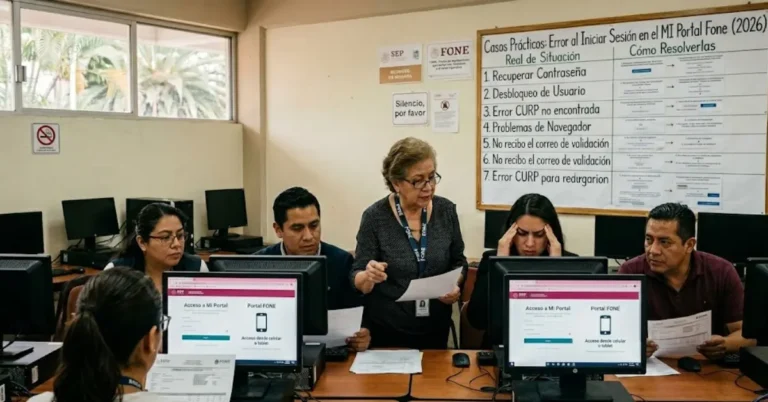
¿Olvidaste tu Contraseña de Mi Portal FONE? Proceso Completo de Recuperación 2026
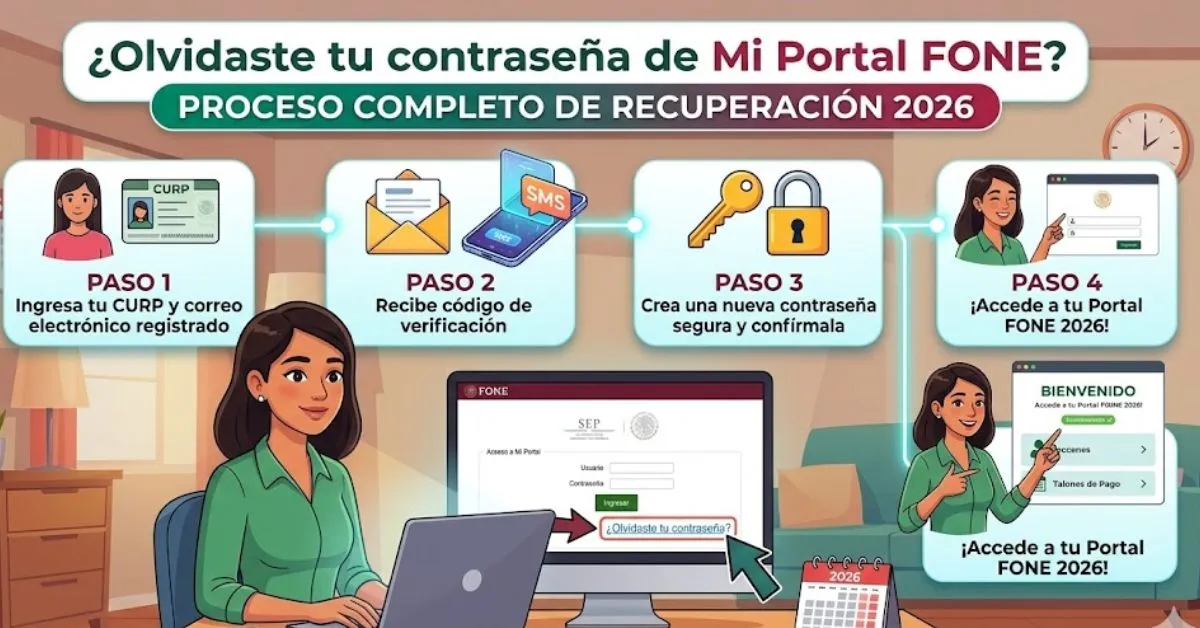
Si olvidaste tu contraseña de Mi Portal FONE, no estás solo. Es uno de los problemas más reportados por trabajadores del sector educativo en México, especialmente después de la actualización de seguridad de enero 2026 que obligó a todos los usuarios a renovar sus credenciales.
La buena noticia: en la mayoría de los casos puedes recuperar tu acceso en menos de 10 minutos, sin necesidad de llamar a nadie ni acudir en persona. Esta guía te lleva paso a paso por todos los métodos de recuperación disponibles, desde el más sencillo hasta el que requiere trámite presencial, para que encuentres el que aplica a tu situación.
Comparativa de Métodos de Recuperación
Antes de comenzar, identifica cuál método es el indicado para ti:
| Método | ¿Qué necesitas? | Tiempo estimado | Disponible en línea | Dificultad |
|---|---|---|---|---|
| 1. Recuperación por correo electrónico | Acceso al correo registrado en el sistema | 5–10 minutos | ✅ Sí | 🟢 Fácil |
| 2. Recuperación por SMS / OTP | Acceso al teléfono registrado | 3–5 minutos | ✅ Sí | 🟢 Fácil |
| 3. Verificación por preguntas de seguridad | Recordar las respuestas configuradas | 5 minutos | ✅ Sí | 🟡 Moderado |
| 4. Solicitud a Recursos Humanos | Identificación oficial + número de empleado | 1–3 días hábiles | ❌ Presencial | 🟡 Moderado |
| 5. Trámite en oficina SEP / zona escolar | Documentación completa | 3–5 días hábiles | ❌ Presencial | 🔴 Requiere gestión |
Recomendación: Intenta siempre primero el Método 1. Si no tienes acceso a tu correo registrado, pasa directamente al Método 4.
Método 1: Recuperación por Correo Electrónico (El Más Rápido)
Este es el método principal y el que funciona para la gran mayoría de los usuarios.
Paso 1 — Accede a la Página de Login
Abre tu navegador (Chrome, Firefox o Edge recomendados) y ve a la página oficial de Mi Portal FONE: portalfone.sep.gob.mx
Asegúrate de estar en el sitio oficial. Nunca ingreses tus datos en páginas de terceros o resultados de anuncios pagados.
Paso 2 — Haz Clic en “¿Olvidaste tu Contraseña?”
En la pantalla de inicio de sesión, debajo del botón “Ingresar”, encontrarás el enlace “¿Olvidaste tu contraseña?” o “Recuperar acceso”. Haz clic en él.
Paso 3 — Ingresa tu Número de Empleado
El sistema te pedirá que ingreses tu número de empleado (también conocido como clave de empleado o número de plaza). Este dato es imprescindible para identificarte en el sistema.
¿No recuerdas tu número de empleado? Lo encuentras en:
- Cualquier recibo de nómina anterior (impreso o digital)
- Tu credencial de trabajador de la SEP
- El área de Recursos Humanos de tu centro de trabajo
Paso 4 — Selecciona “Enviar correo de recuperación”
El sistema te mostrará el correo electrónico que tienes registrado, generalmente con parte de la dirección oculta (por ejemplo: jua***@gmail.com). Si reconoces ese correo, selecciona la opción de envío.
Paso 5 — Revisa tu Bandeja de Entrada
Recibirás un correo del remitente oficial de la SEP con el asunto “Recuperación de contraseña – Mi Portal FONE”. Tienes dos puntos importantes a considerar:
- El enlace de recuperación tiene una vigencia de 30 minutos. Úsalo inmediatamente.
- Si no ves el correo en tu bandeja principal, revisa las carpetas de Spam, Correo no deseado y Promociones.
Paso 6 — Crea tu Nueva Contraseña
Al hacer clic en el enlace del correo, serás dirigido a una página segura donde podrás establecer tu nueva contraseña. El sistema exige que cumpla con los siguientes requisitos:
- Mínimo 8 caracteres
- Al menos una letra mayúscula
- Al menos una letra minúscula
- Al menos un número
- Al menos un carácter especial (como @, #, $, %, &)
- No puede ser igual a ninguna de tus últimas 3 contraseñas
Paso 7 — Confirma y Guarda
Ingresa la contraseña dos veces para confirmarla y haz clic en “Guardar” o “Actualizar contraseña”. El sistema te redirigirá automáticamente al login donde podrás ingresar con tus nuevas credenciales.
Método 2: Recuperación por Código SMS (OTP)
Si tienes tu teléfono celular registrado y a la mano, este método es incluso más rápido que el correo.
Pasos:
- En la pantalla de login, haz clic en “¿Olvidaste tu contraseña?”
- Ingresa tu número de empleado
- Selecciona la opción “Enviar código por SMS”
- Recibirás un código de 6 dígitos en tu celular registrado en un máximo de 2 minutos
- Ingresa el código en la pantalla del portal (tienes 5 minutos antes de que expire)
- Una vez validado, el sistema te permitirá crear una nueva contraseña
Importante: Si no recibes el SMS después de 2 minutos, verifica tu señal de celular y usa la opción “Reenviar código”. Puedes solicitarlo hasta 3 veces antes de que el sistema bloquee temporalmente esta opción por 30 minutos.
Método 3: Recuperación por Preguntas de Seguridad
Este método está disponible para usuarios que configuraron sus preguntas de seguridad al registrarse en el portal. Desde la actualización de 2026, no todos los perfiles lo tienen activado.
Pasos:
- En la pantalla de recuperación, selecciona “Responder preguntas de seguridad”
- El sistema te presentará 2 de las 3 preguntas que configuraste originalmente
- Debes responderlas exactamente como las escribiste (incluyendo mayúsculas, acentos y signos)
- Si respondes correctamente, podrás crear una nueva contraseña de inmediato
Consejo: Si no recuerdas exactamente cómo escribiste las respuestas, prueba variantes: con y sin acentos, con y sin mayúsculas. El sistema no distingue entre mayúsculas y minúsculas en las respuestas de seguridad.
Método 4: Solicitud a través de Recursos Humanos
Cuando no tienes acceso al correo ni al teléfono registrados, la única opción en línea ya no es viable. En este caso, debes acudir al área de Recursos Humanos de tu centro de trabajo o zona escolar.
¿Qué debes llevar?
- Identificación oficial vigente (INE/IFE, pasaporte o cédula profesional)
- Tu número de empleado
- RFC (Registro Federal de Contribuyentes)
- En algunos casos, puede solicitarse una constancia de adscripción actual
¿Qué hace RR.HH.?
El responsable de Recursos Humanos tiene acceso al sistema administrativo para:
- Verificar tu identidad en la base de datos
- Actualizar tu correo electrónico y/o teléfono de contacto
- Solicitar el restablecimiento de contraseña a través del sistema interno
- Enviarte las nuevas credenciales provisionales a tu correo actualizado
Tiempo de resolución:
El proceso tarda entre 1 y 3 días hábiles, dependiendo de la carga de trabajo del área. En temporadas de inicio de ciclo escolar o períodos de quincena, puede extenderse hasta 5 días.
Método 5: Trámite Directo en Oficina SEP o Coordinación de Zona
Este es el método de último recurso, para casos donde el área de RR.HH. del centro de trabajo no tiene la capacidad de resolver el problema de acceso.
Cuándo aplica:
- Cambio reciente de adscripción sin actualización en el sistema
- Empleado de nuevo ingreso sin cuenta creada
- Problemas graves de seguridad (suplantación de identidad, cuenta comprometida)
- Discrepancias en los datos del sistema que impiden la verificación
Documentación requerida:
- Identificación oficial vigente
- CURP
- RFC con homoclave
- Número de empleado
- Último recibo de nómina
- En caso de cambio de adscripción: nombramiento o constancia de nuevo puesto
Proceso:
Acude a la Coordinación de Zona Escolar o a las oficinas de la Dirección de Educación de tu entidad federativa. Solicita atención en el módulo de soporte tecnológico o nómina. El personal levantará un reporte formal y en un plazo de 3 a 5 días hábiles recibirás por correo electrónico tus nuevas credenciales de acceso.
¿Cuántas Veces Puedes Intentar Cambiar tu Contraseña?
Esta es una pregunta frecuente. El sistema tiene los siguientes límites en 2026:
| Acción | Límite | Consecuencia al exceder |
|---|---|---|
| Intentos de login fallidos | 3 intentos | Bloqueo de cuenta por 30 minutos |
| Solicitudes de correo de recuperación | 5 por día | Bloqueo del método por 24 horas |
| Códigos OTP solicitados por SMS | 3 por sesión | Bloqueo del método por 30 minutos |
| Cambios de contraseña en 24 horas | 2 cambios | Se requiere espera de 24 horas |
Errores Frecuentes Durante la Recuperación de Contraseña
“El enlace de recuperación ha expirado”
El enlace del correo tiene vigencia de 30 minutos. Si ya expiró, regresa al portal y solicita un nuevo correo de recuperación. Esta vez, ábrelo de inmediato.
“La contraseña no cumple con los requisitos”
Lee con atención los requisitos del sistema. El error más común es olvidar incluir un carácter especial (@, #, $, %, &, *, !). También verifica que no estés repitiendo una contraseña anterior.
“El número de empleado no existe en el sistema”
Verifica que estés ingresando el número correctamente, sin espacios y sin la letra “O” en lugar del cero. Si el problema persiste, es posible que tu registro tenga inconsistencias y debas acudir a Recursos Humanos.
“Demasiados intentos, intenta más tarde”
El sistema te ha bloqueado temporalmente. Espera 30 minutos (para bloqueos por login) o 24 horas (para bloqueos por solicitudes de recuperación) antes de intentar de nuevo.
“Tu correo electrónico no está registrado”
Esto ocurre cuando el correo en el sistema está desactualizado o fue registrado incorrectamente. La única solución es el Método 4 (acudir a Recursos Humanos).
Consejos para No Volver a Olvidar tu Contraseña
Una vez que recuperes el acceso, toma estas medidas preventivas para evitar pasar por este proceso de nuevo:
1. Usa un gestor de contraseñas Aplicaciones como Google Password Manager (gratuito, integrado en Chrome), Bitwarden o 1Password guardan tus contraseñas de forma segura y las completan automáticamente. No necesitas memorizar nada.
2. Crea una contraseña memorable pero segura Una técnica efectiva: toma una frase que recuerdes bien y conviértela en contraseña. Por ejemplo: “Trabajo en la SEP desde 2018” → TrabajoSEP2018@ — fácil de recordar y cumple todos los requisitos de seguridad.
3. Actualiza tus datos de contacto inmediatamente Una vez dentro del portal, ve a tu perfil y verifica que tu correo electrónico y número de teléfono estén correctos y vigentes. Este es el paso más importante para garantizar que puedas recuperar el acceso en el futuro.
4. Anota tus credenciales en un lugar seguro Si prefieres no usar tecnología, escribe tu contraseña en un lugar físico seguro y privado — no en el escritorio ni en papeles visibles, pero sí en un lugar que solo tú conozcas.
5. Cambia tu contraseña cada 6 meses El sistema de Mi Portal FONE puede obligarte a cambiarla. Hacerlo voluntariamente antes de que expire te evita el proceso de recuperación de emergencia.
Resumen del Proceso: Guía Rápida de Decisión
¿Tienes acceso al correo registrado?
   ├── SÍ → Usa el Método 1 (Recuperación por correo) ✅
   └── NO → ¿Tienes acceso al teléfono registrado?
              ├── SÍ → Usa el Método 2 (Recuperación por SMS) ✅
              └── NO → ¿Recuerdas tus preguntas de seguridad?
                         ├── SÍ → Prueba el Método 3 ✅
                         └── NO → Acude a Recursos Humanos (Método 4) 🏫
                                    └── Si RR.HH. no puede resolverlo → Método 5 (Oficina SEP) 🏛️
Conclusión
Recuperar la contraseña de Mi Portal FONE es un proceso que, en la mayoría de los casos, se resuelve en minutos desde la comodidad de tu casa o trabajo. La clave está en tener actualizado tu correo electrónico y número de teléfono en el sistema — esos dos datos son tu red de seguridad digital.
Si después de seguir esta guía aún no puedes recuperar el acceso, no intentes más veces por tu cuenta y acude directamente a Recursos Humanos. Insistir con datos incorrectos puede generar bloqueos adicionales que compliquen aún más el proceso.
Recuerda: tu nómina y datos están protegidos. Recuperar el acceso es solo cuestión de seguir el proceso correcto.
Preguntas Frecuentes: ¿Olvidaste tu Contraseña de Mi Portal FONE?

Elana
Elana, educadora mexicana con +10 años en el sistema SEP y fundadora de Mi Portal FONE Guide, transformó su profundo conocimiento en nómina, plataformas estatales (SEIEM, PLADSE, SIAEP y más) y trámites digitales en la guía más práctica y confiable del país; con tutoriales claros paso a paso, soluciones rápidas para registro con CURP, recuperación de contraseñas y descarga de talones, ayuda a miles de maestros a eliminar el estrés burocrático, ahorrar tiempo y enfocarse plenamente en lo que aman: enseñar y crecer profesionalmente.